ADM
- Como instalar o Lenke ADM para o usuário?
- Como cadastrar usuário?
- Como resetar a senha de um usuário?
- Como desbloquear um usuário?
- Como cadastrar item?
- Como enviar/remover cadastros do o equipamento?
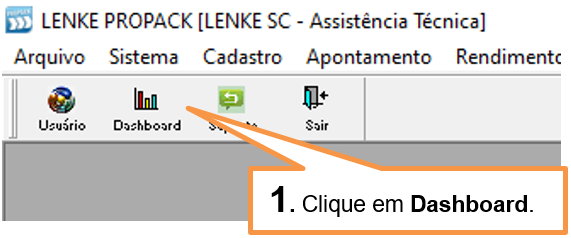
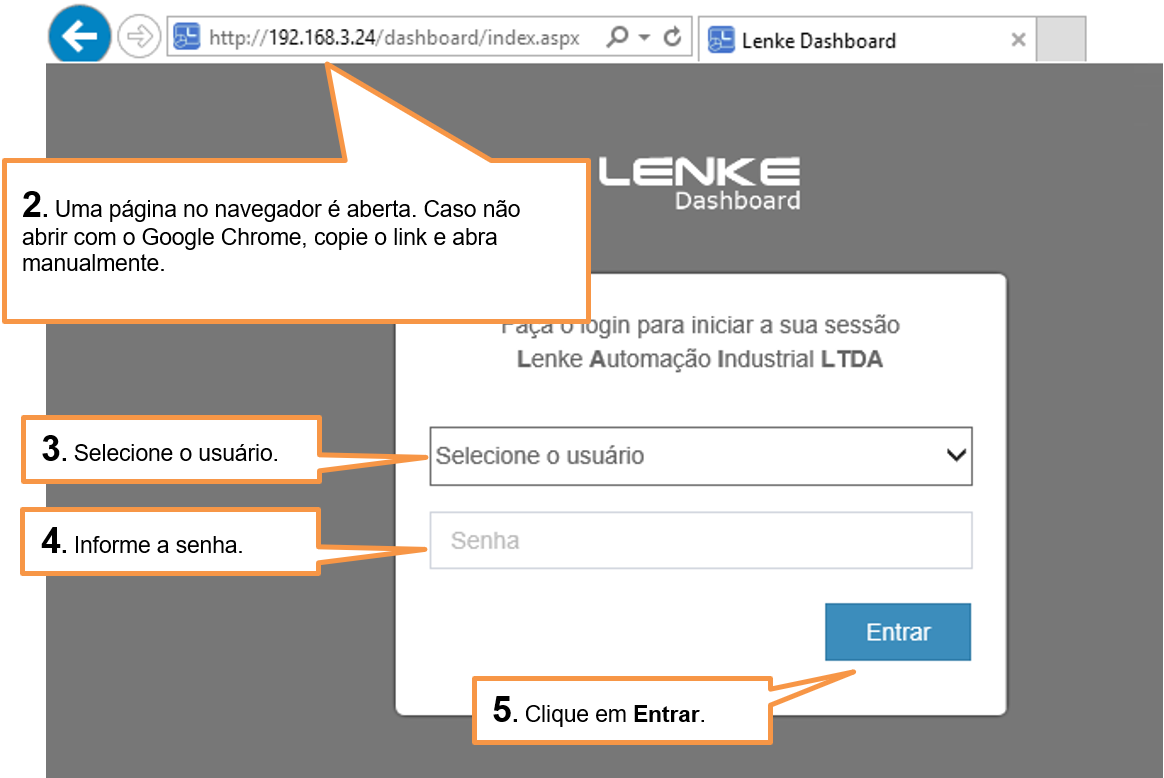
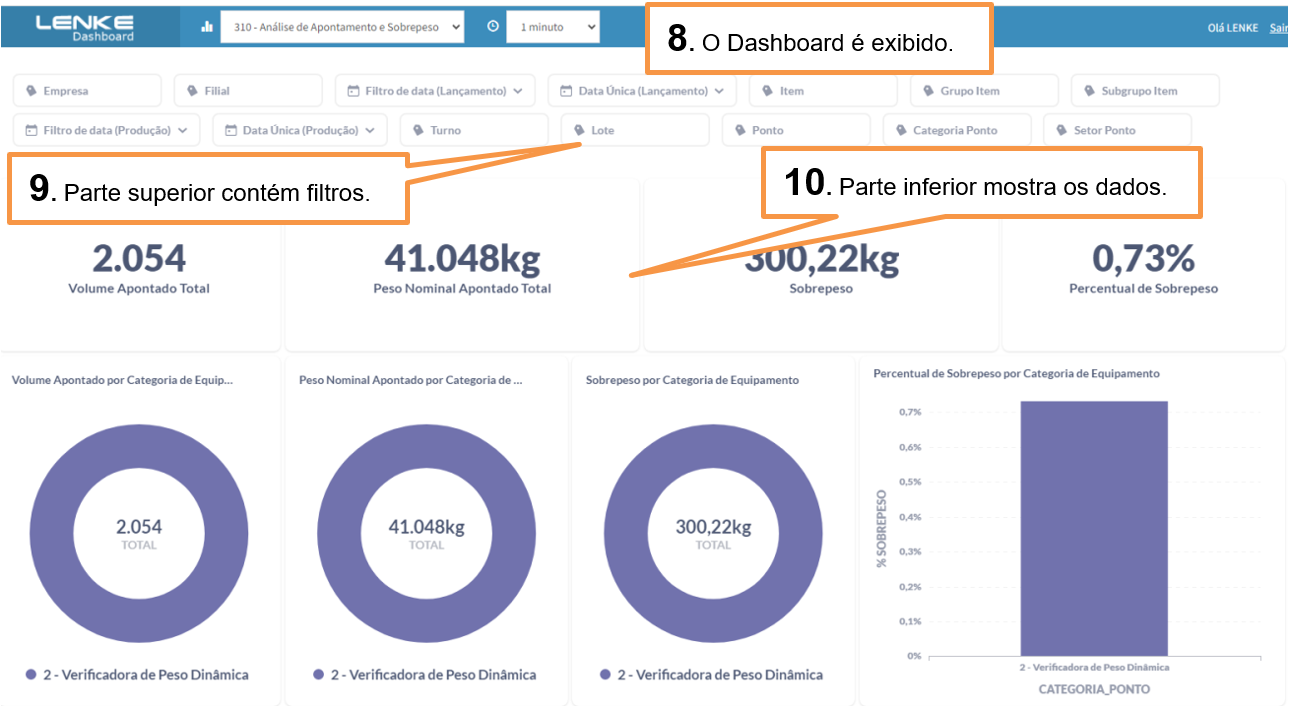
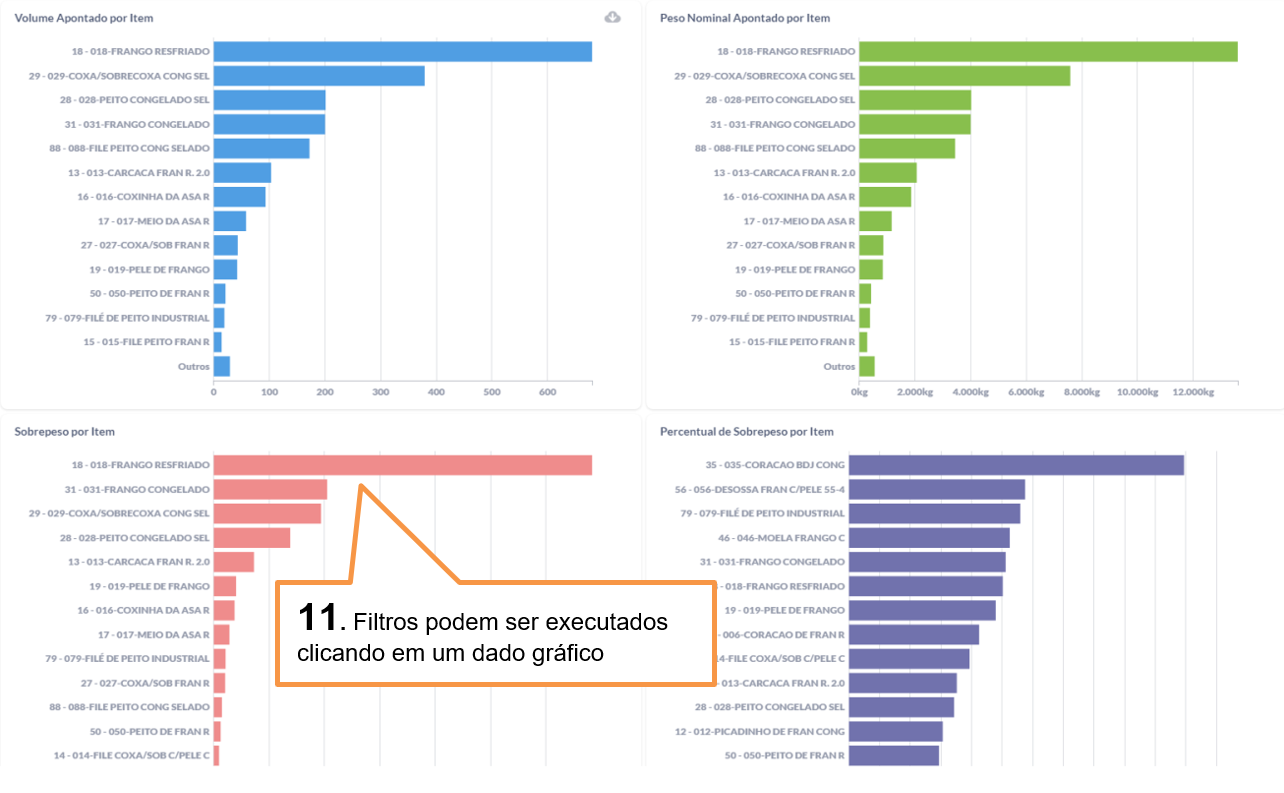
- Como acessar o Dashboard?
- Como acessar relatórios?
- Como utilizar o calendário de produção?
- Como criar uma Planta Fabril?
- Como verificar alterações nos cadastros?
- Como Utilizo a aba "Gerenciar Memoria Terminal"?
Como instalar o Lenke ADM para o usuário?
Para prosseguir com a instalação, é necessário que você tenha:
- Usuário administrador do Windows;
- Acesso ao compartilhamento do servidor;
- Acesse o compartilhamento do servidor.

- Abra a pasta Instaladores.


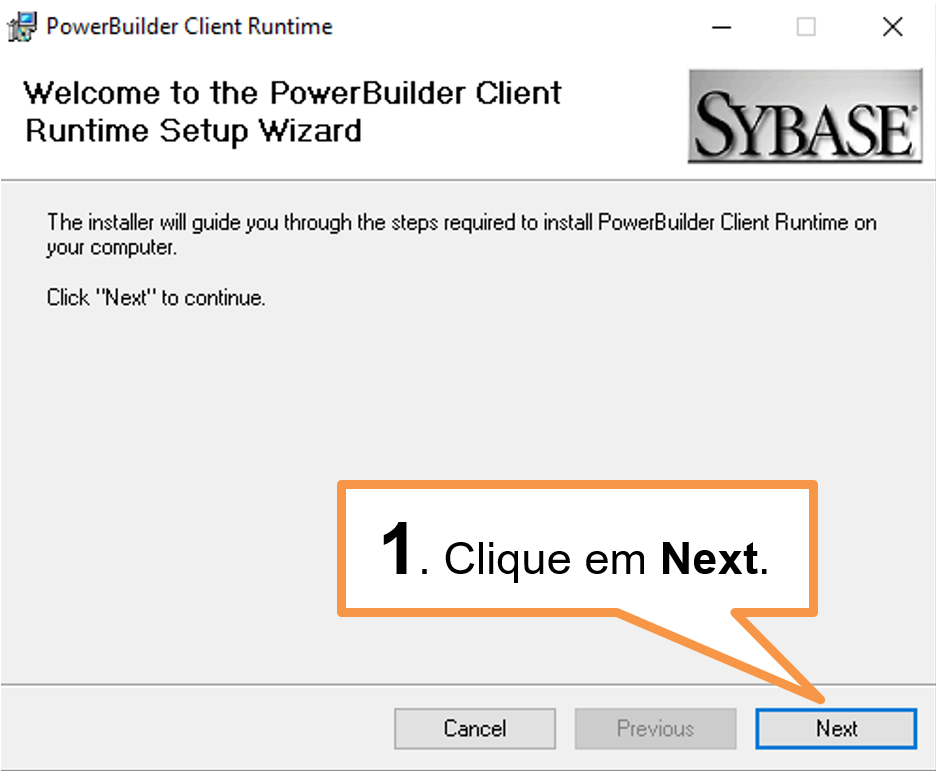
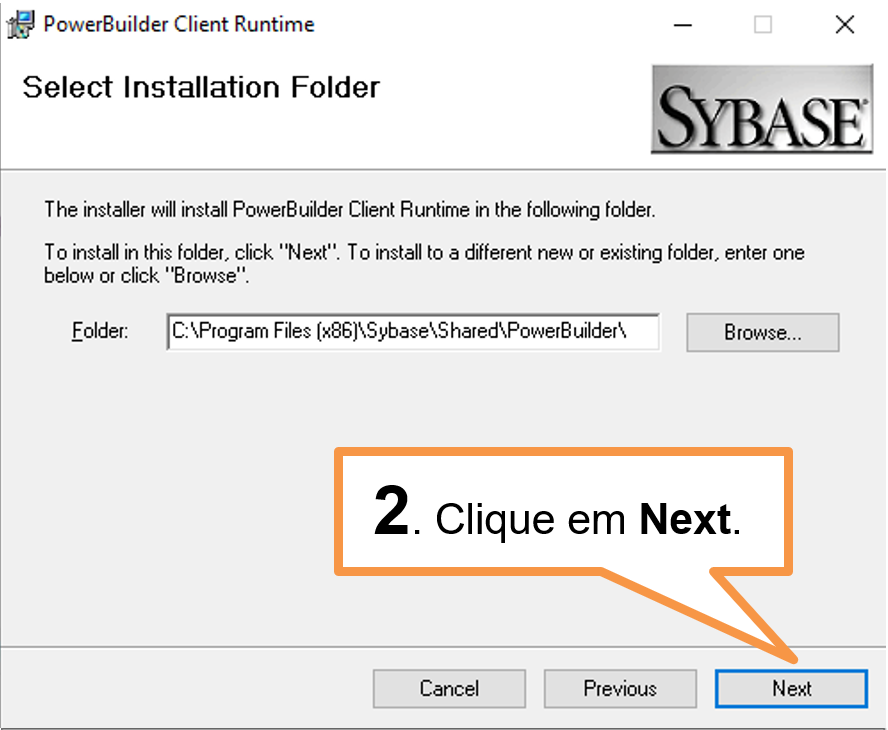
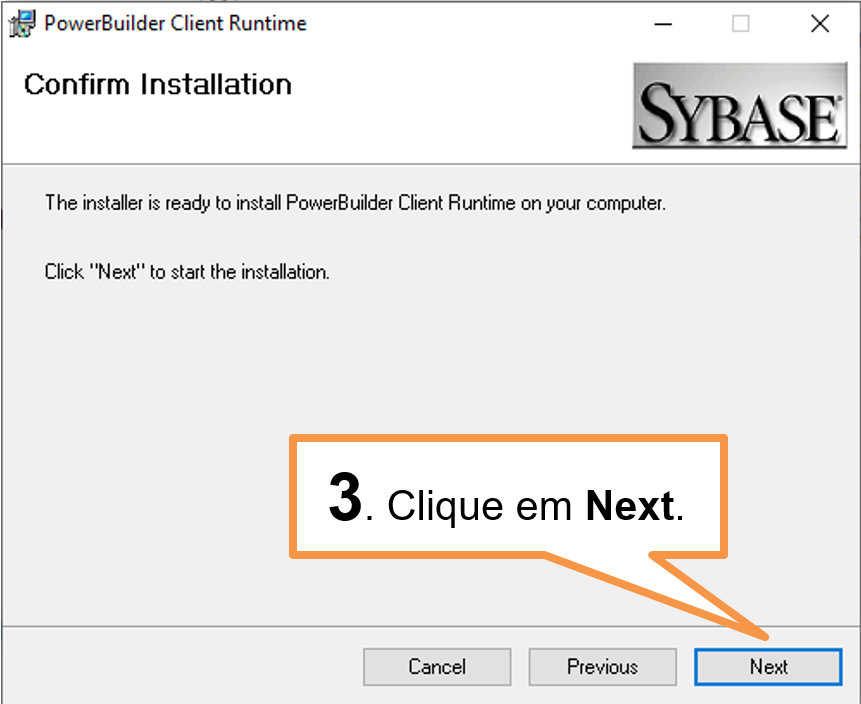
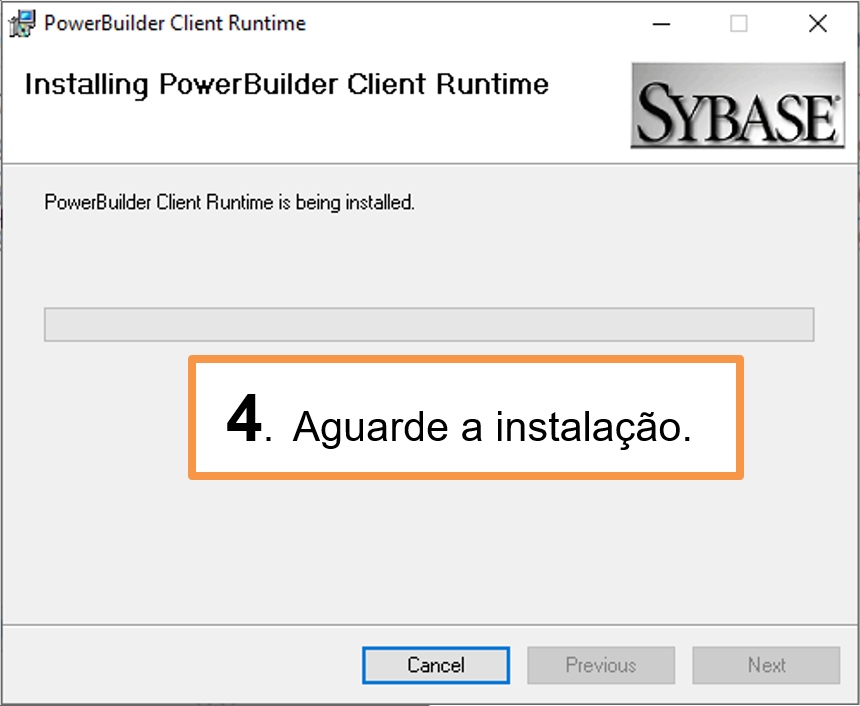
- Instale o runtime do PowerBuilder (PBCLTRT100.msi)


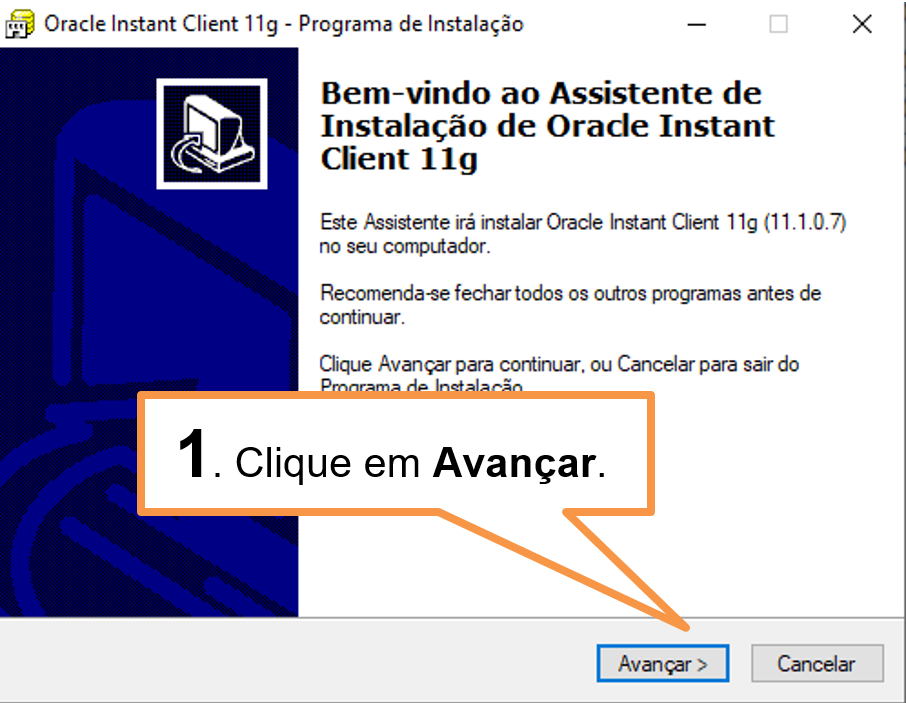
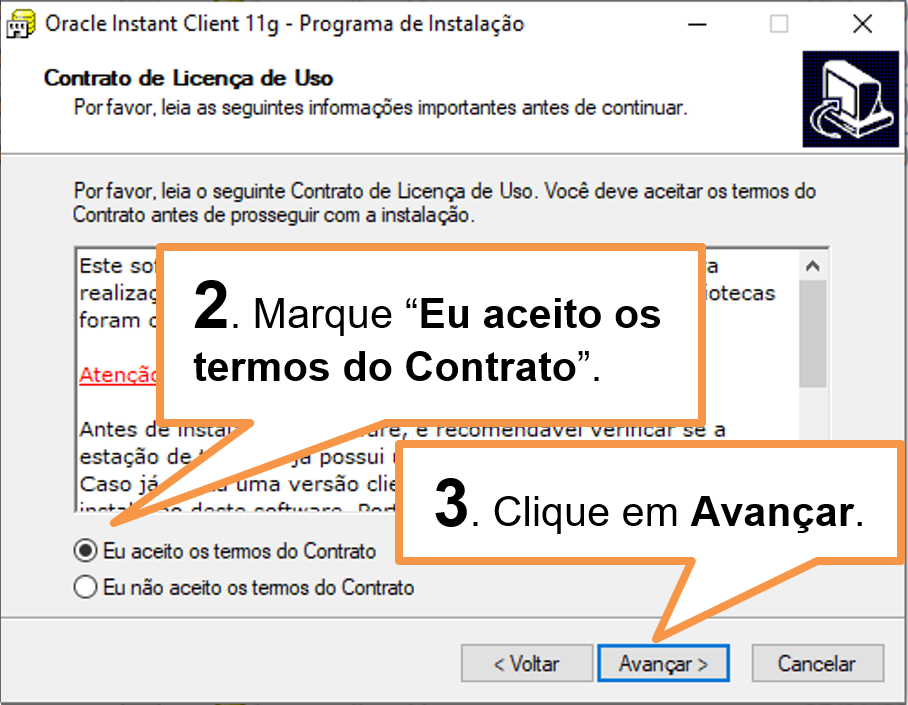
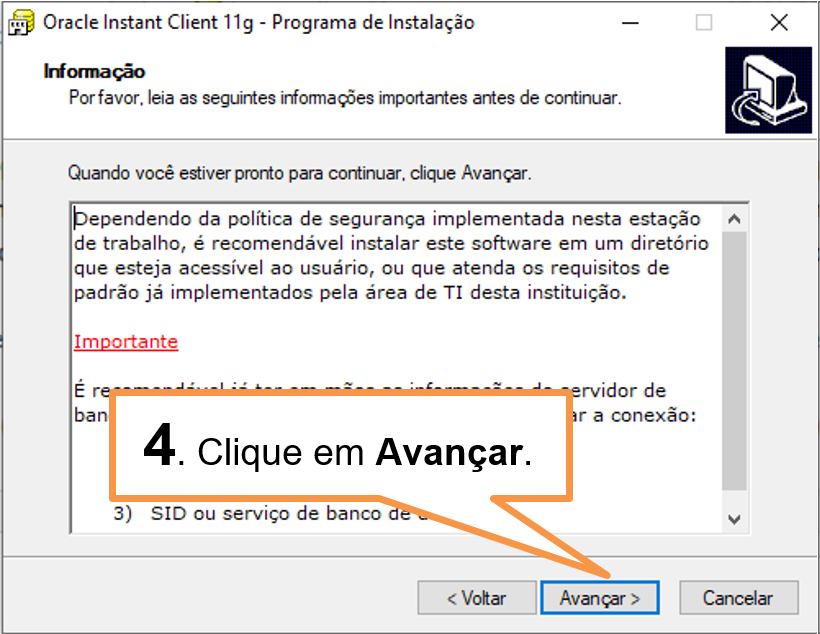
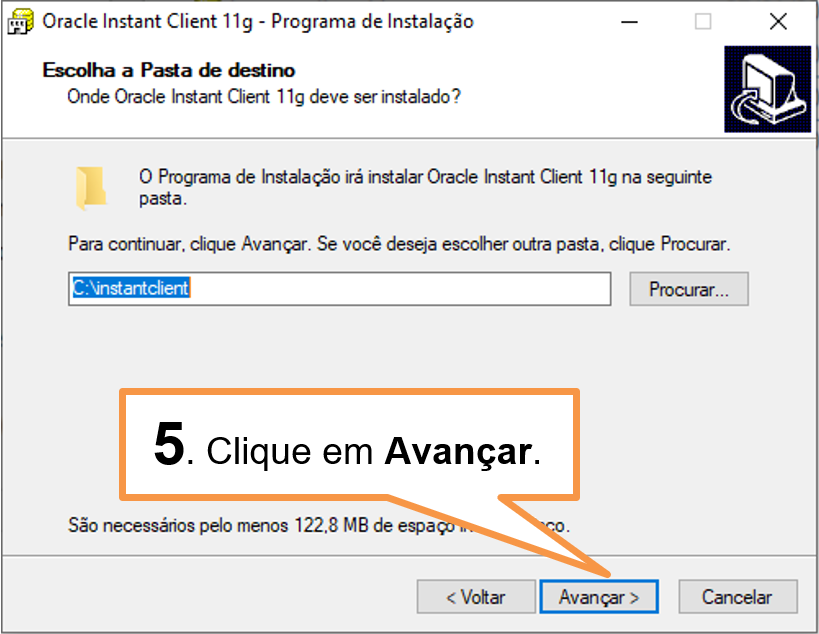
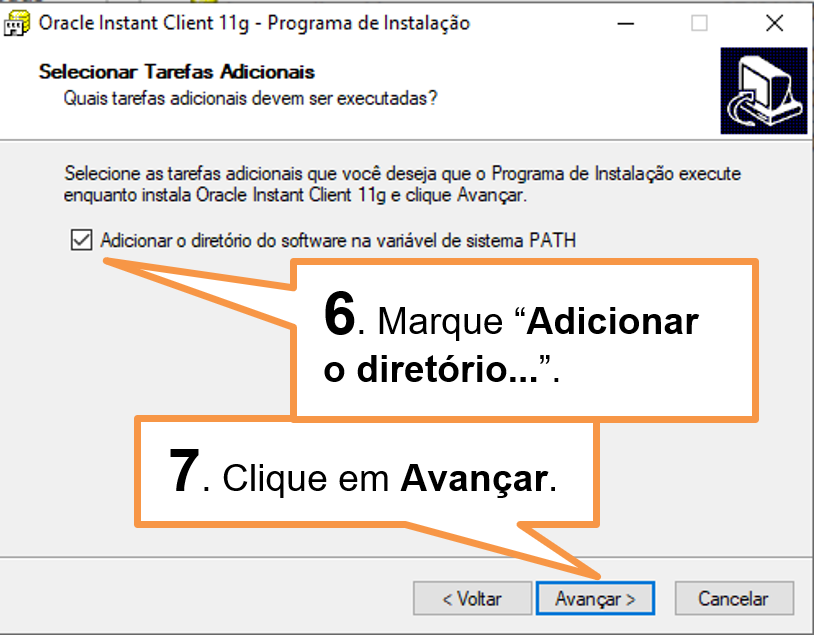
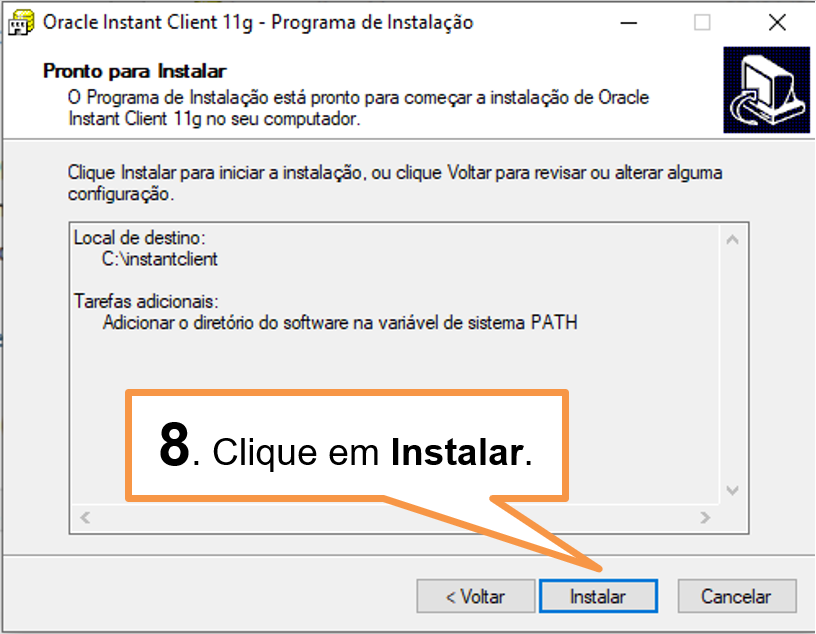
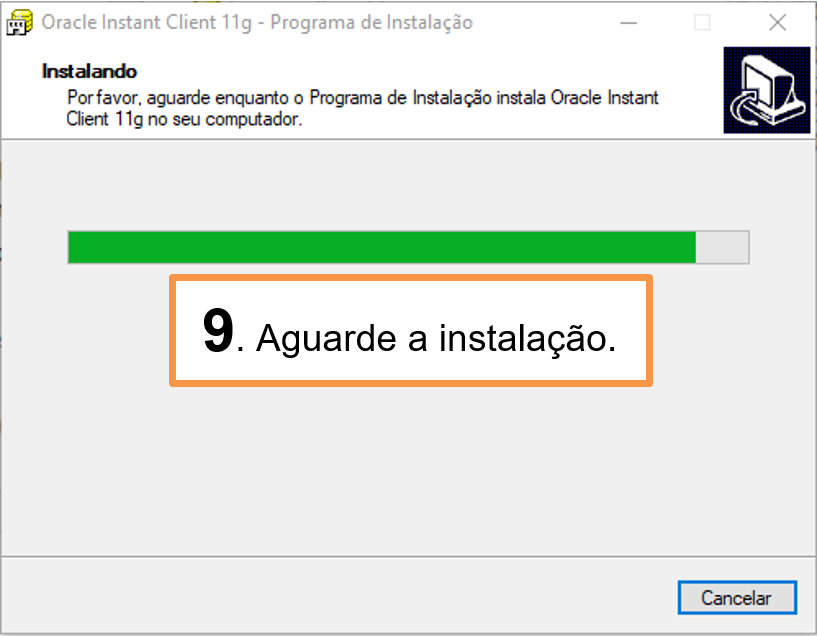
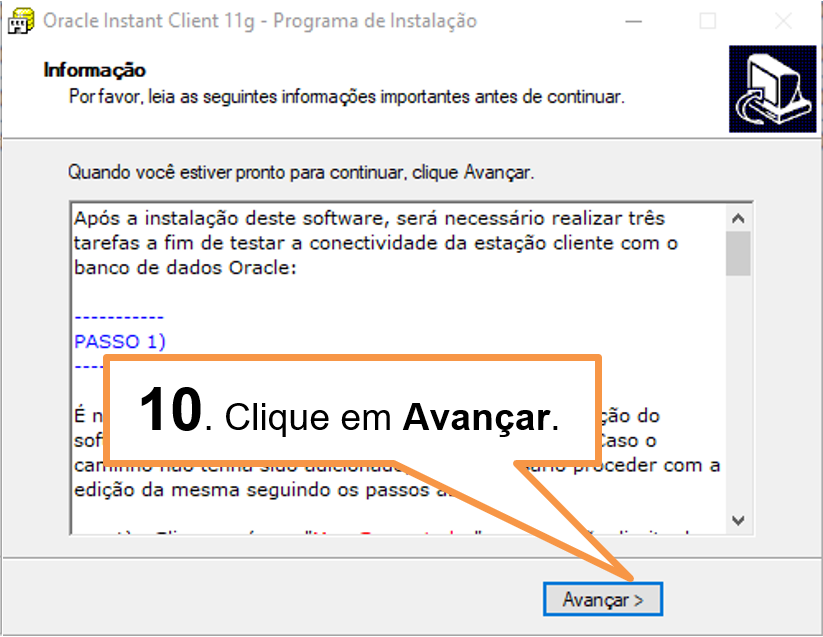
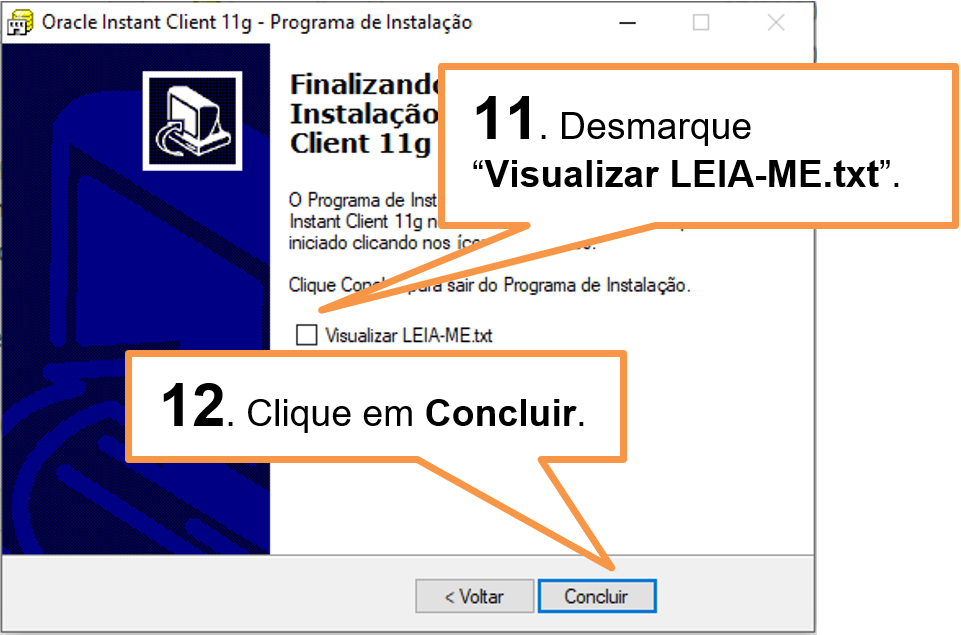
- Instale o instantclient do Oracle 11g (instantclient11g.exe)


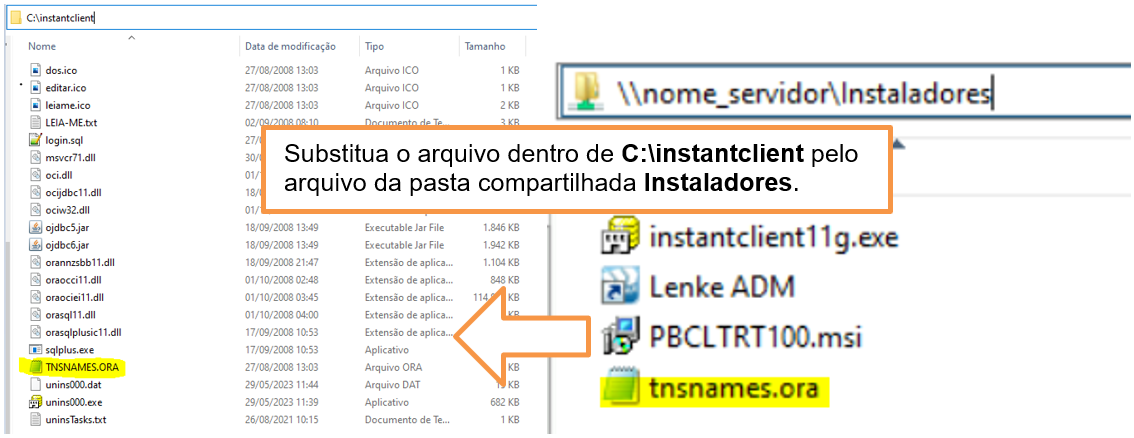
- Substitua o arquivo TNSNAMES.ora

- Copie o atalho da aplicação Lenke ADM na Área de Trabalho do usuário

- Execute o atalho criado na Área de Trabalho do usuário



Como cadastrar usuário?
Para cadastrar um usuário, você precisará fazer login com o usuário principal do sistema Lenke, somente ele terá acesso para realizar os procedimentos abaixo.
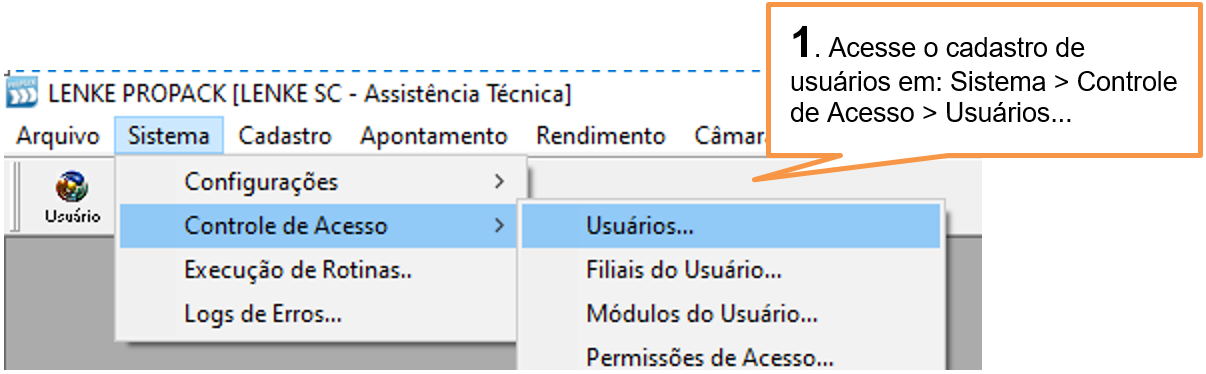
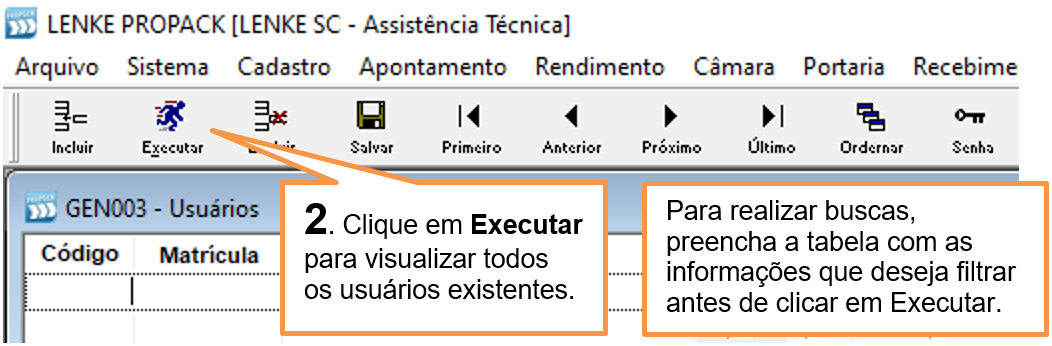
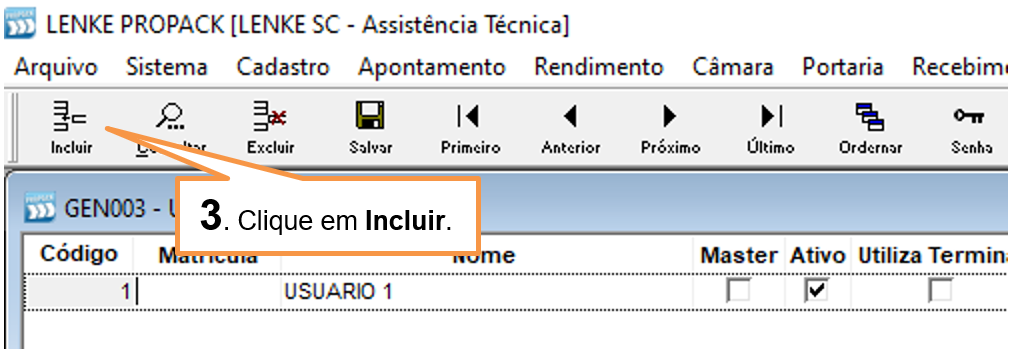
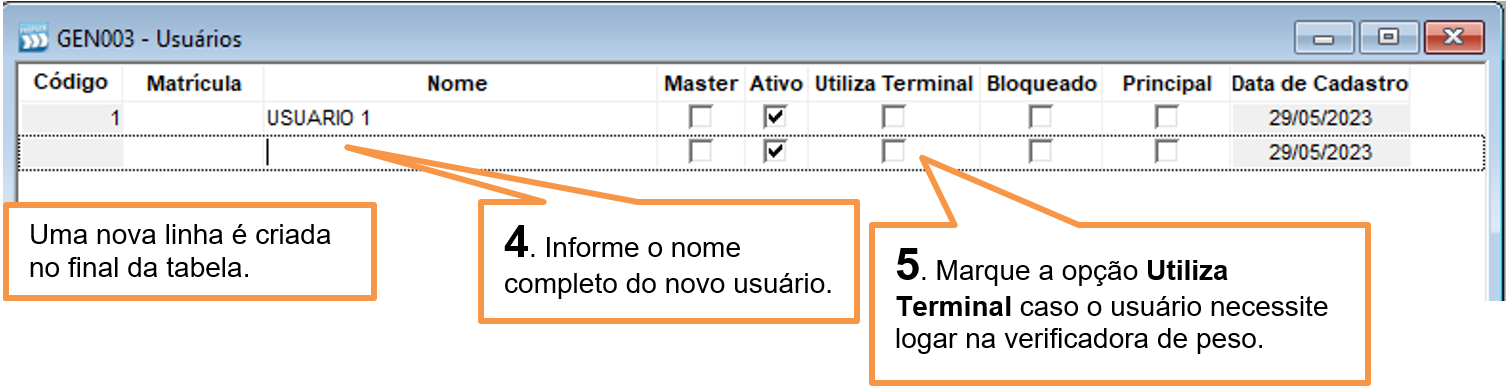
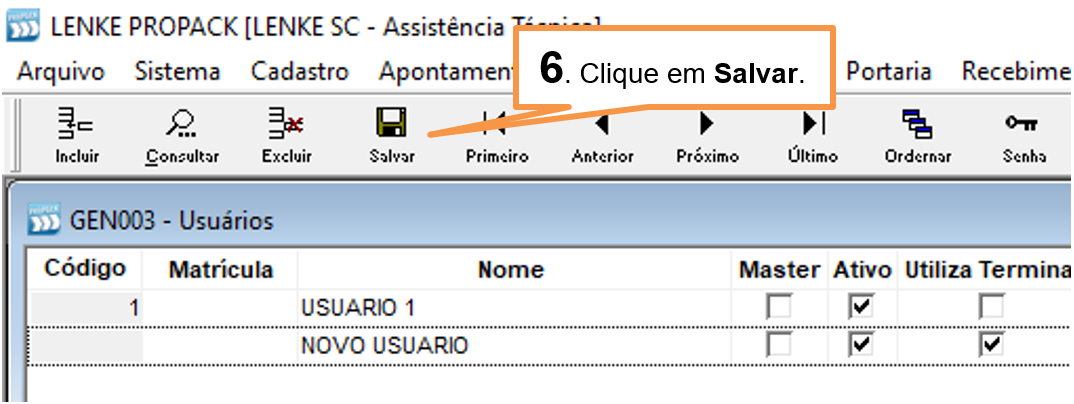
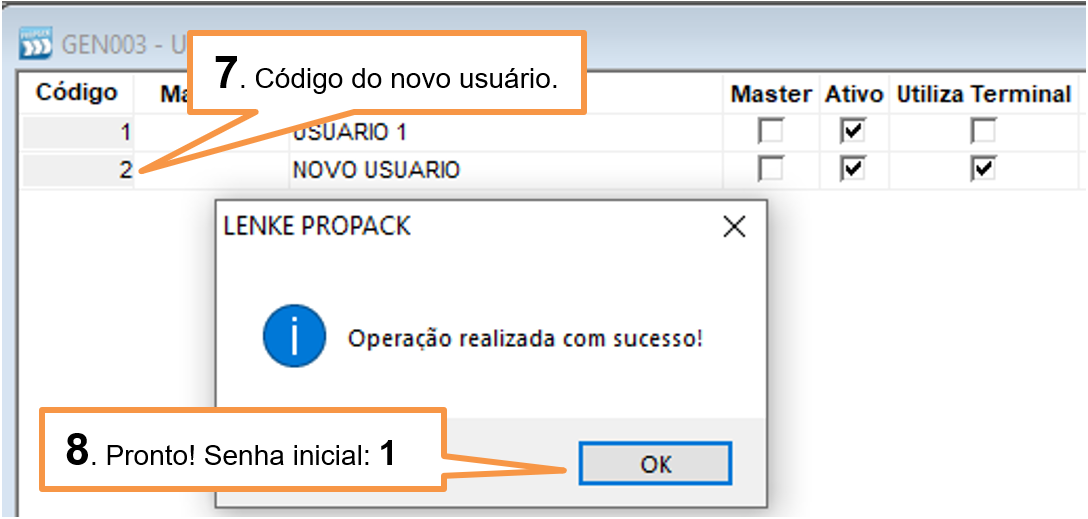
- Crie o usuário.


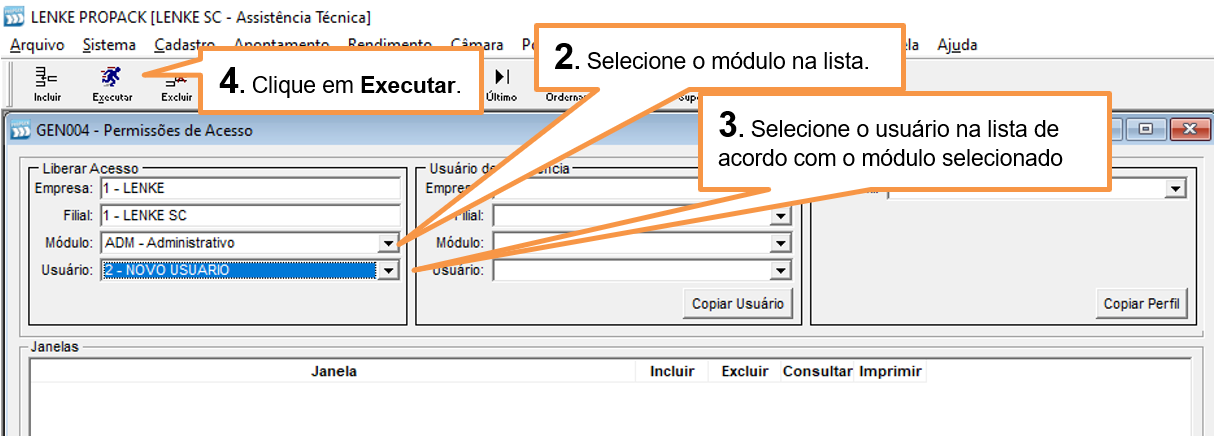
- Libere módulos para o usuário.
Módulos disponíveis:
- ADM (Administrativo)
- APT (Apontamento)
Necessário para usuários que operam a verificadora de peso. - DSB (Dashboard)


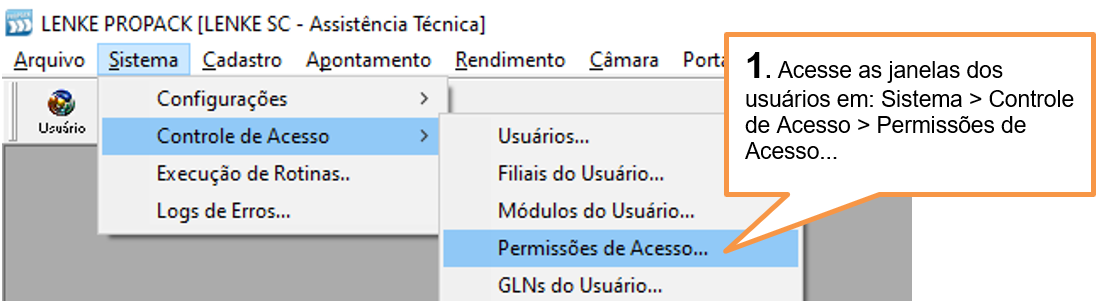
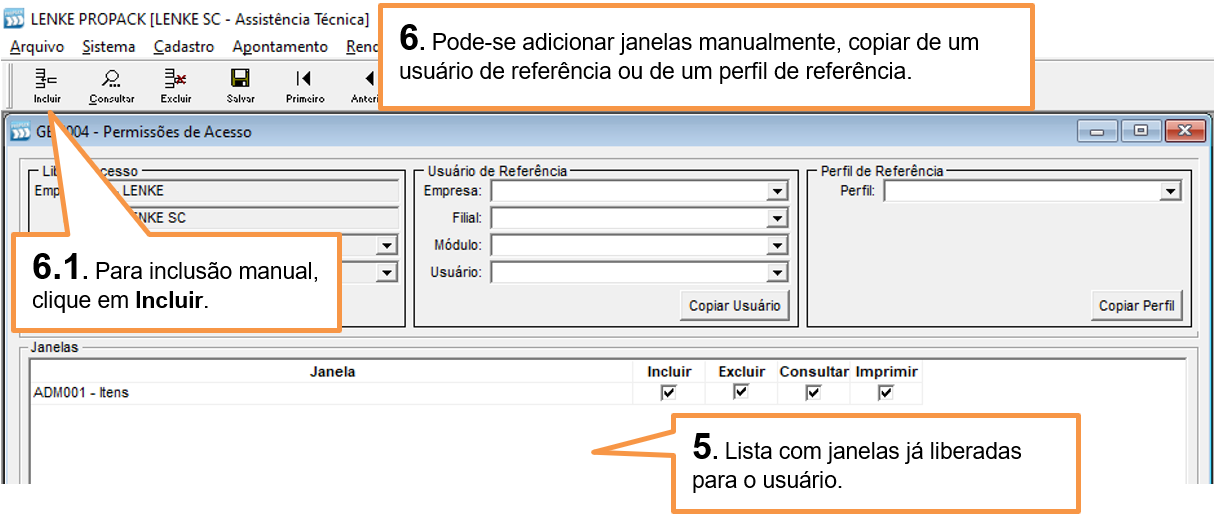
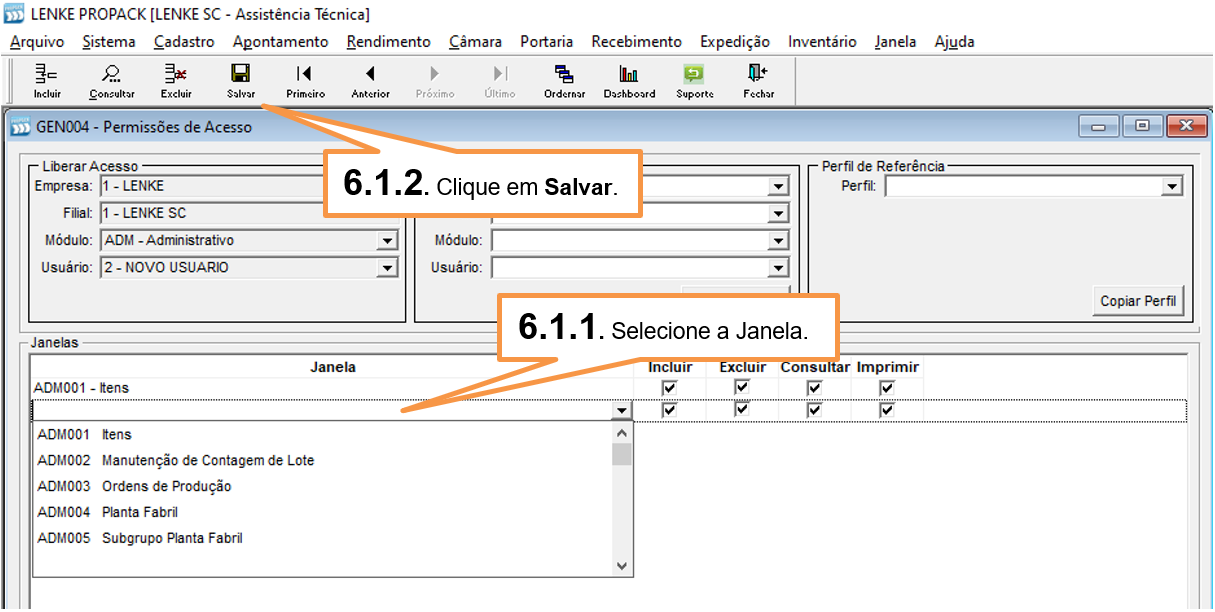
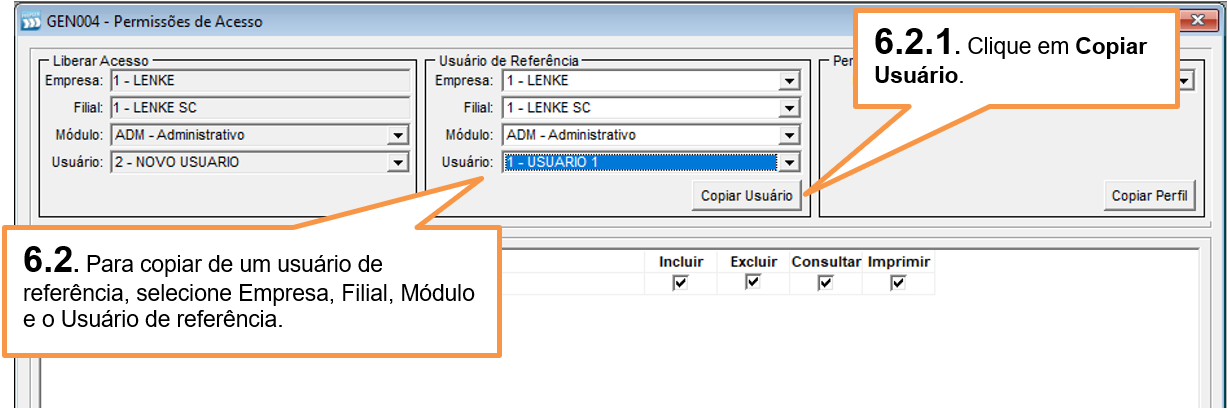
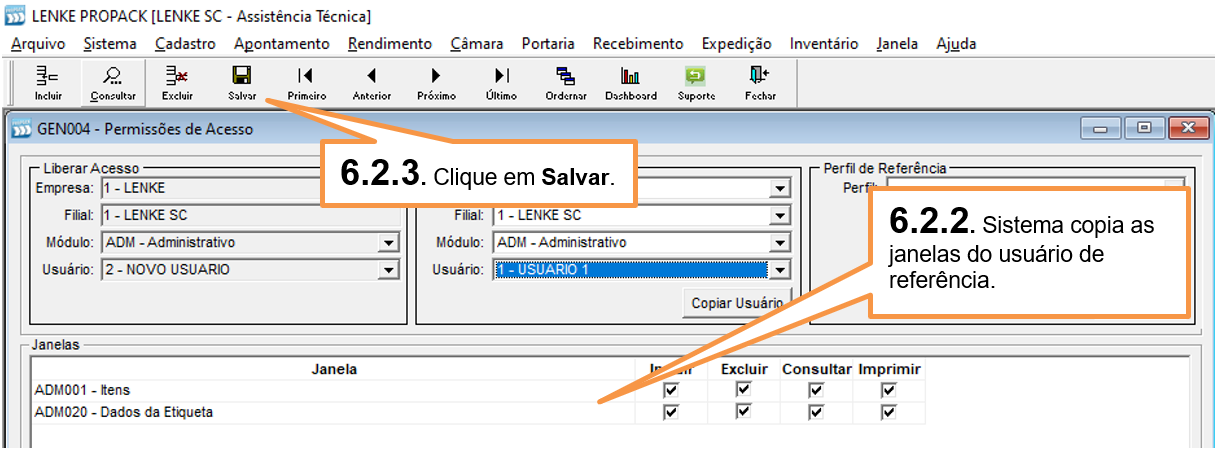
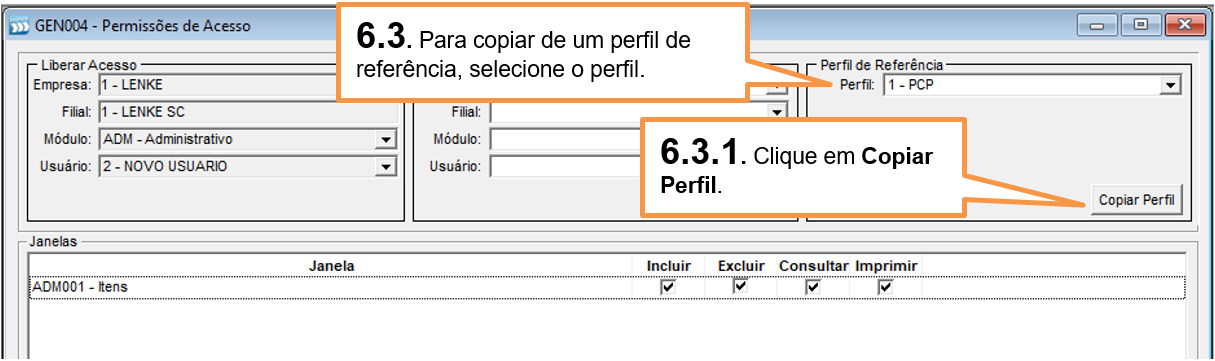
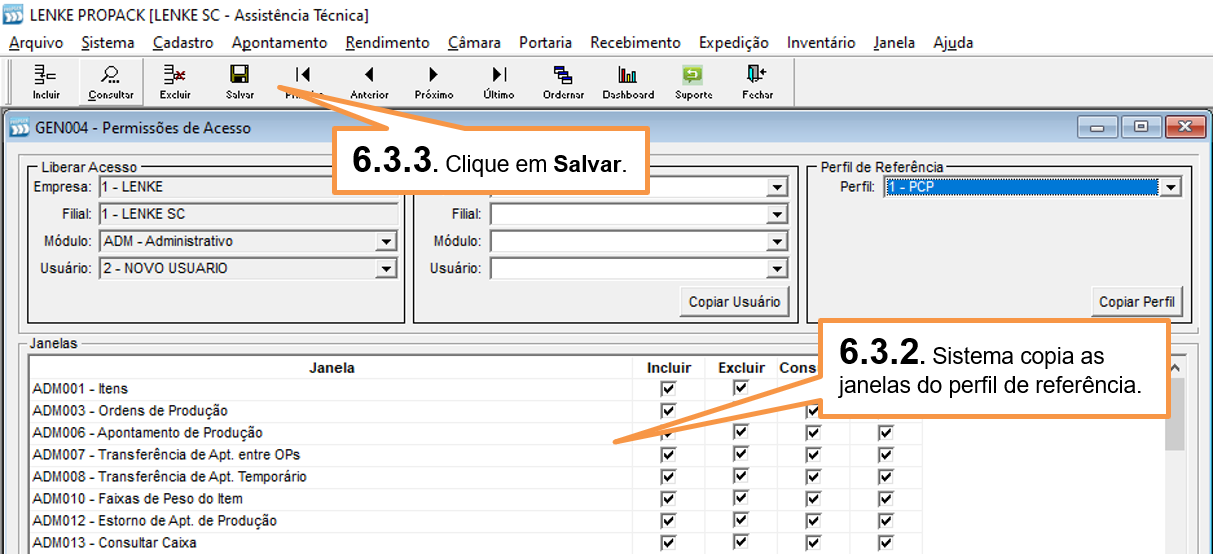
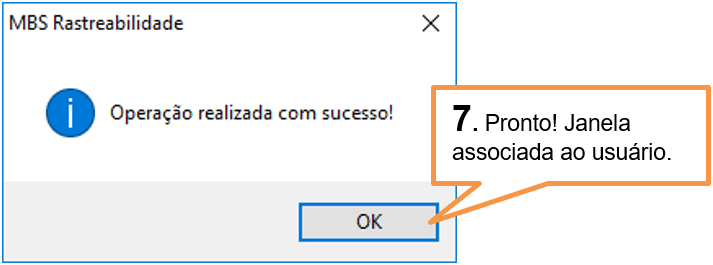
- Libere janelas para o usuário.
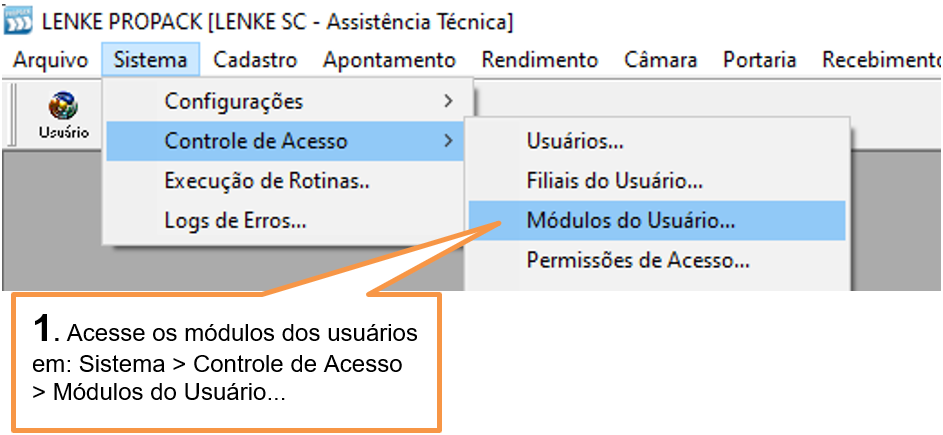
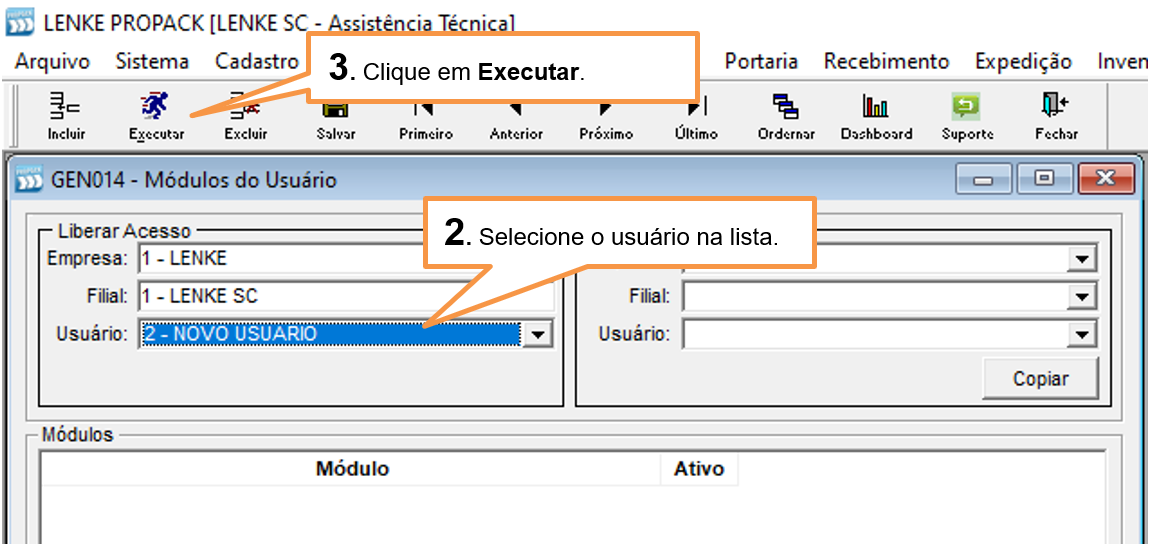
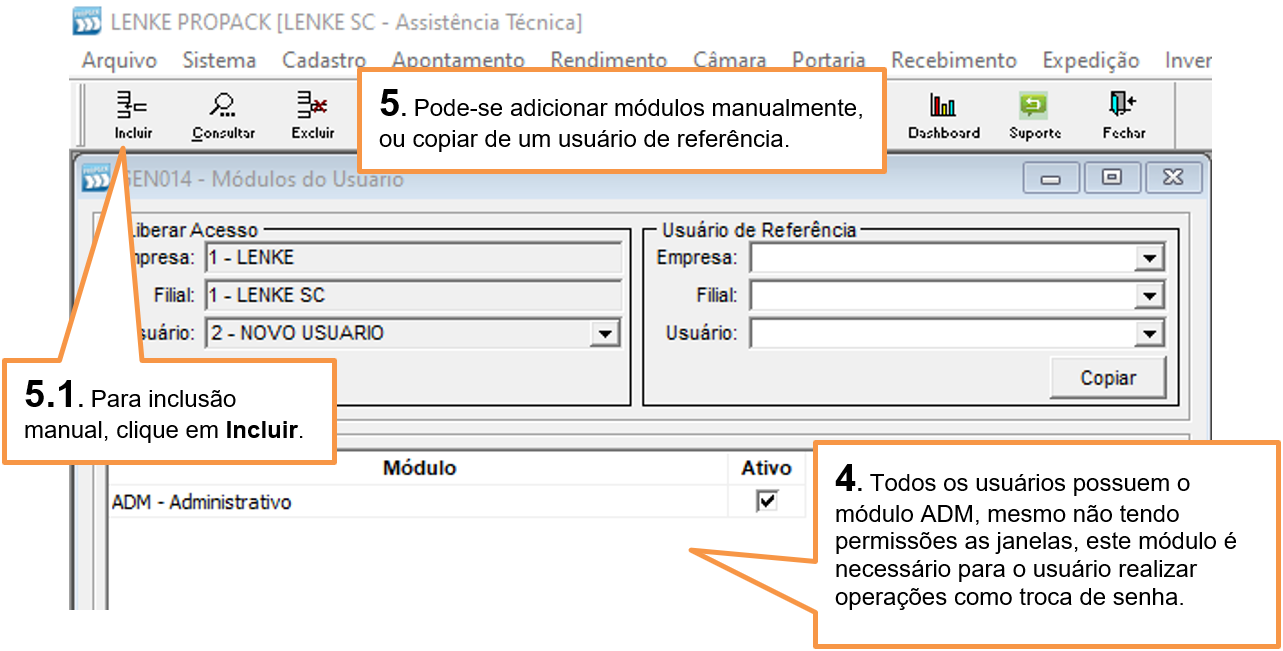
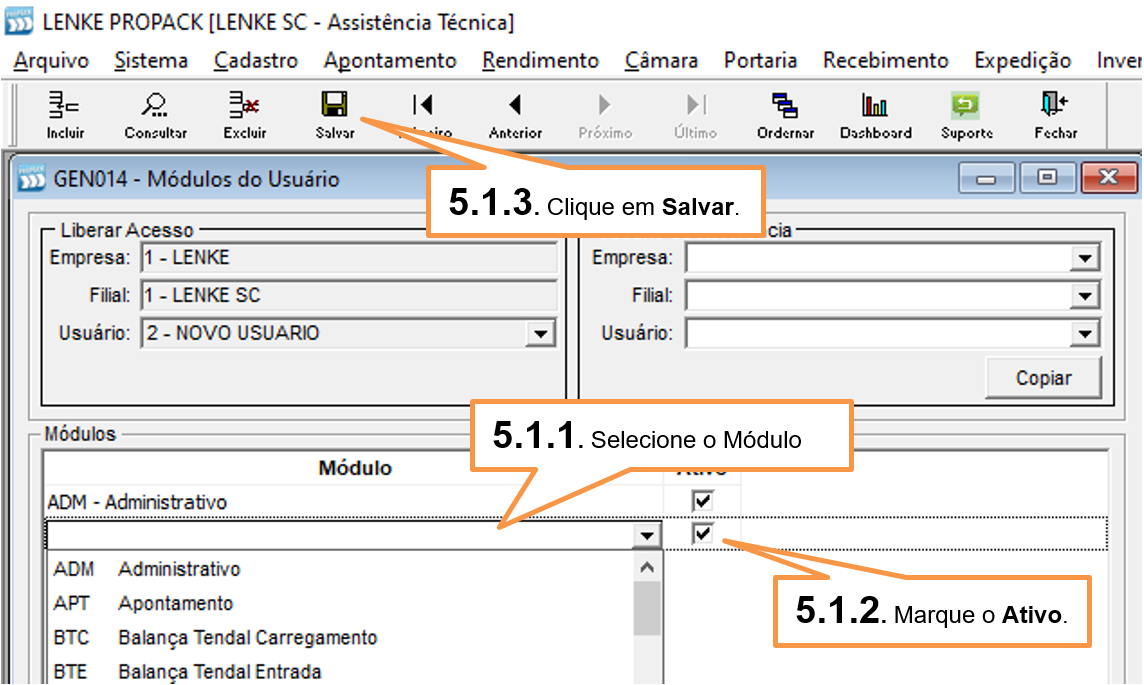
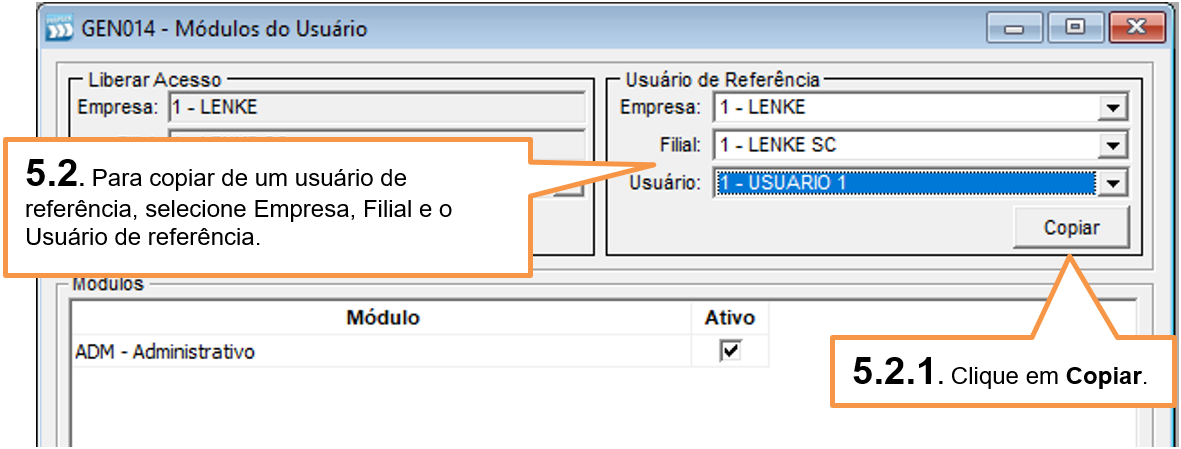
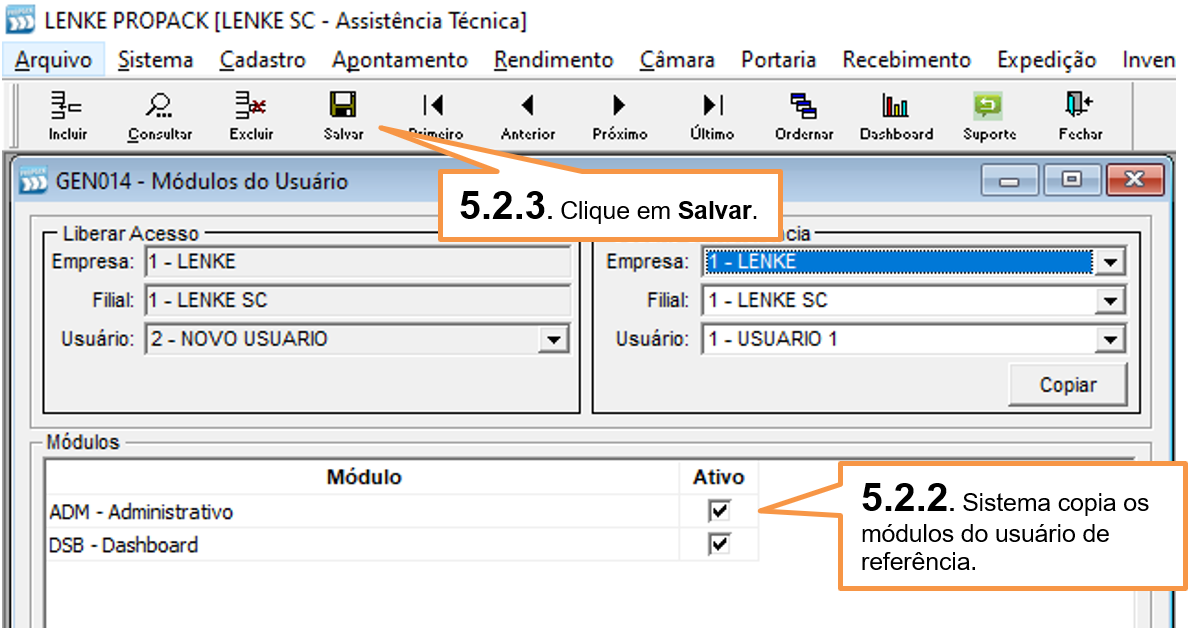
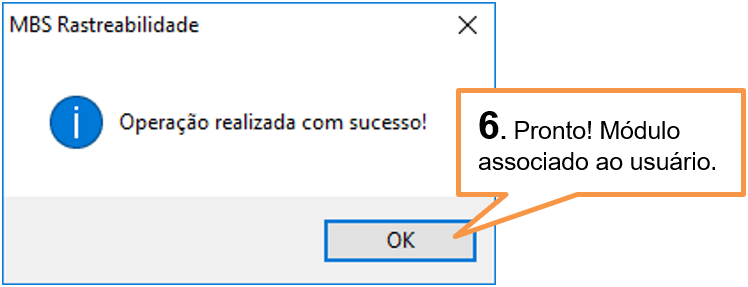
Para os módulos ADM e DSB é necessário liberação das janelas ao usuário.
|
|
|
|
|
|
|
|
|
|
|
|
|
|
|
|
|
|
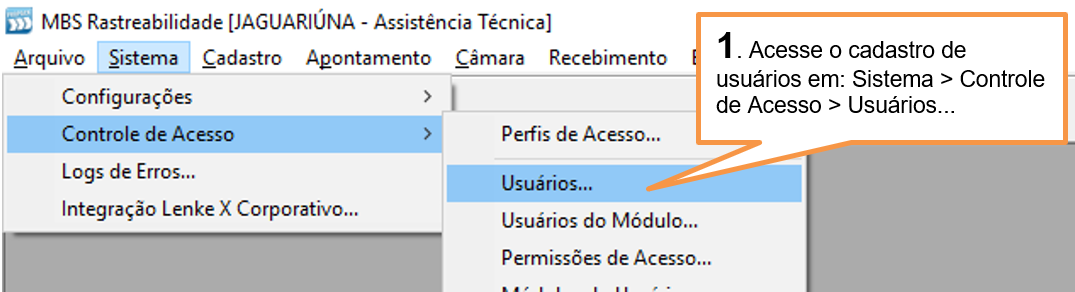
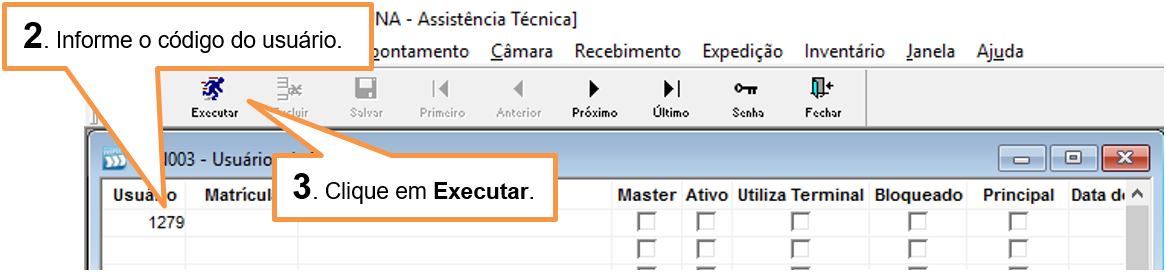
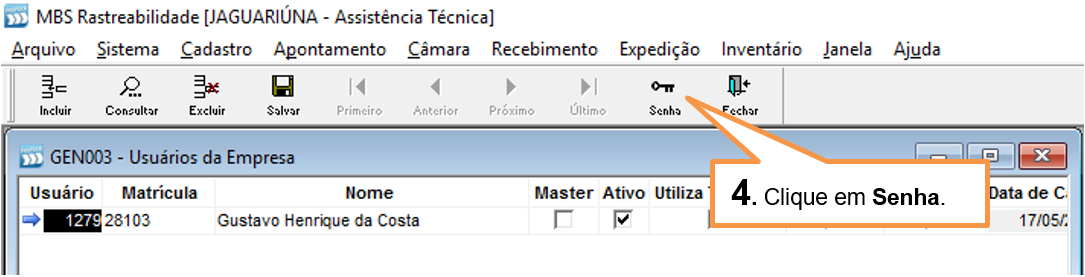
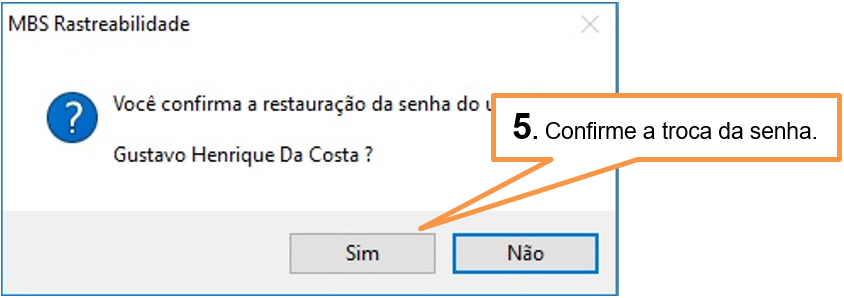
Como resetar a senha de um usuário?
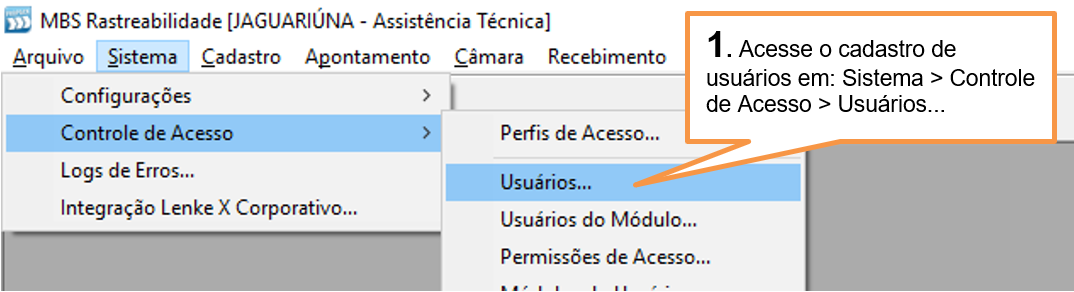
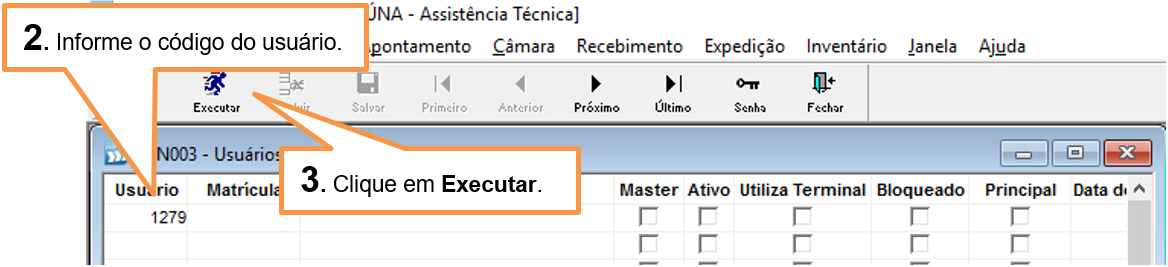
Para realizar o Reset da senha de um usuário, você deve fazer login com o usuário principal do sistema Lenke, somente ele terá acesso para realizar os procedimentos abaixo.
|
|
|
|
|
|
|
|
|
|
|
|
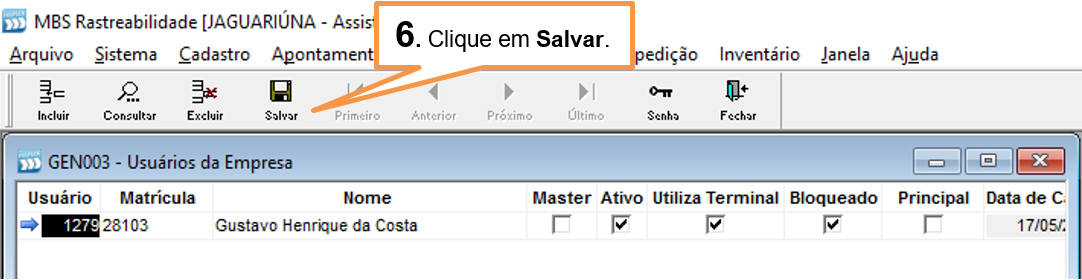
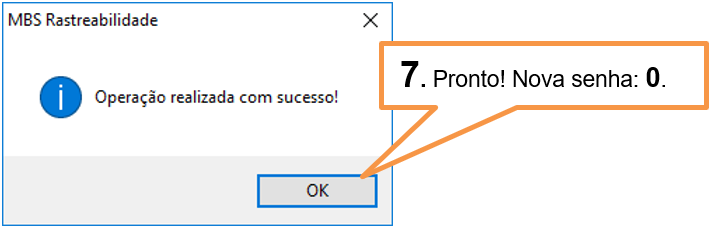
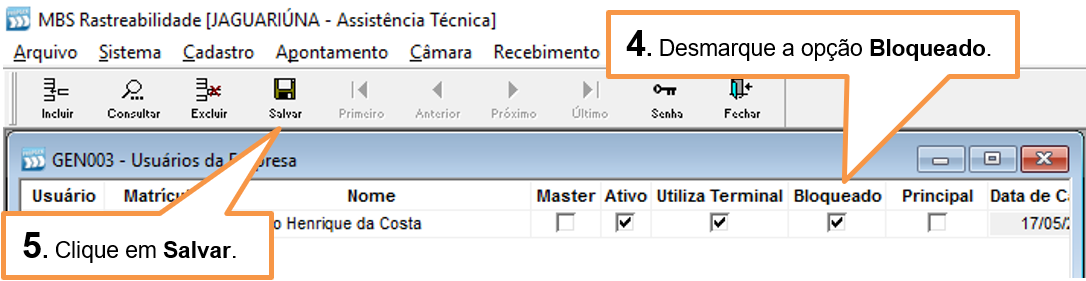
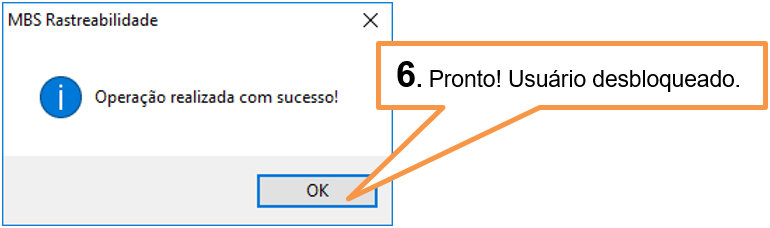
Como desbloquear um usuário?
Para desbloquear um usuário, é necessário fazer login no sistema com o usuário principal do sistema Lenke, somente ele terá acesso para realizar os procedimentos abaixo.
|
|
|
|
|
|
|
|
Como cadastrar item?
Para cadastrar um item, você deve concluir os seguintes passos:
|
|
|
|
|
|
|
|
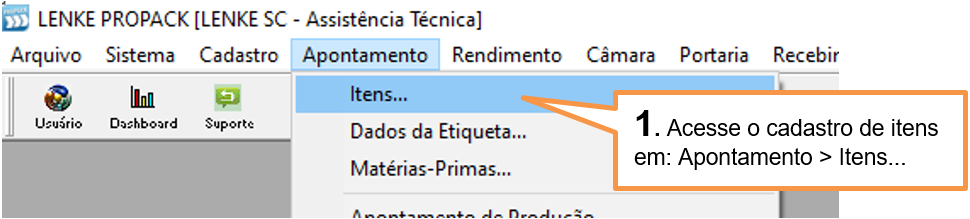
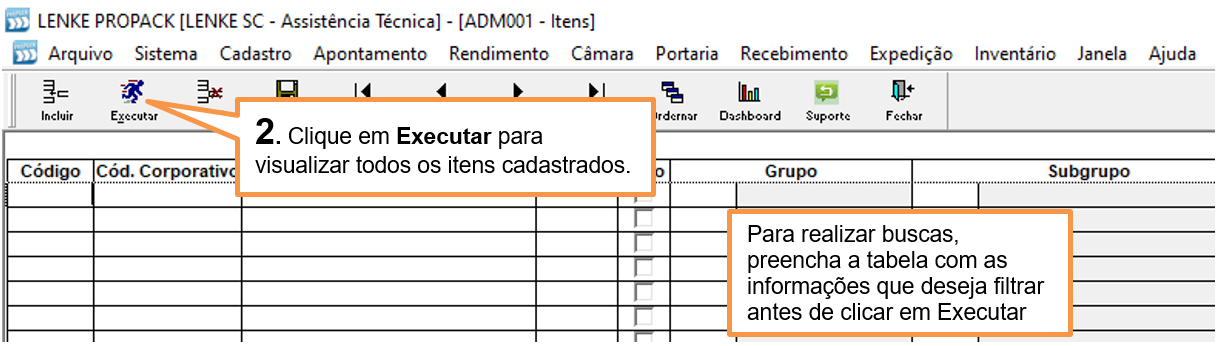
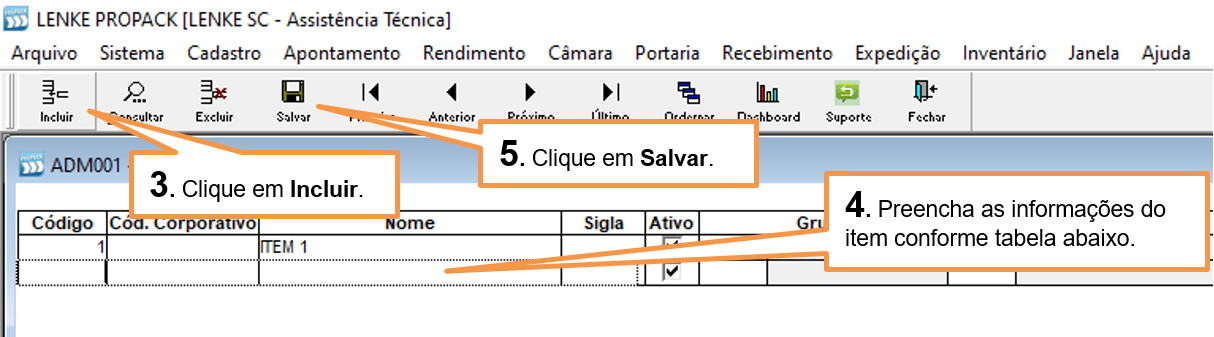
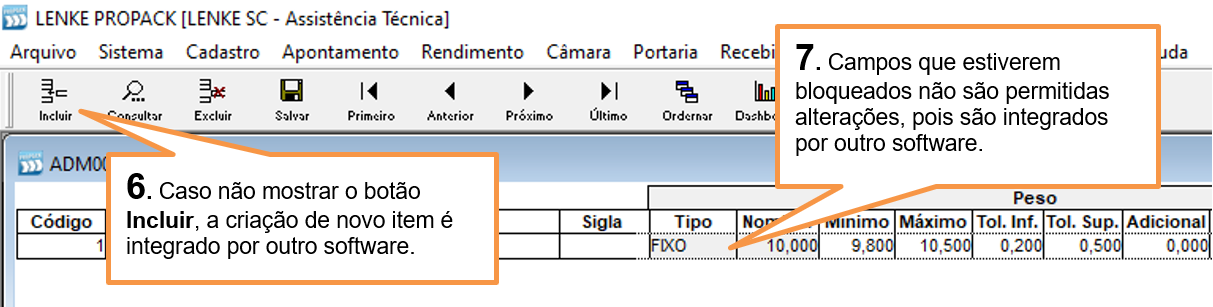
Tabela de campos necessário preenchimento para funcionamento da VP1215.
| GRUPO | COLUNA | DESCRIÇÃO |
| Peso | Tipo |
Indica o controle de peso do item.
Fixo = registra o peso fixo do produto Ex: Produto aceita pesagem de 9 kg a 11 kg porém o peso nominal é 10 kg. Na etiqueta sempre sairá 10 kg e o registro no banco de dados também estará 10 kg. Variável = registra o peso líquido da pesagem. Ex: Produto aceita pesagem de 9 kg a 11 kg. Foi pesado 10,5 kg. Na etiqueta sempre sairá 10,5 kg e o registro no banco de dados também estará 10,5 kg |
| Peso | Nominal |
Peso de venda médio/padrão do item em kg.
|
| Peso | Mínimo | Peso mínimo do item na verificação de peso em kg (usado em Tipo Variável). Ex: 9,900 kg |
| Peso | Máximo | Peso máximo do item na verificação de peso em kg (usado em Tipo Variável). Ex: 10,100 kg |
| Peso | Tol. Inf. (Tolerância Inferior) | Diferença de peso abaixo do nominal aceita na verificação de peso em kg (usado em Tipo Fixo). Ex: 0,100 kg |
| Peso | Tol. Sup. (Tolerância Superior) | Diferença de peso acima do nominal aceito na verificação de peso em kg (usado em Tipo Fixo). Ex: 0,100 kg |
| Peso | Adicional | Peso não presente na caixa no momento da pesagem, Ex: tampa da caixa – 0,500 kg |
| Embalagem Primária | EAN13 | Código EAN13 do item. |
| Embalagem Secundária | DUN14 | Código DUN14 do item. |
| Embalagem Secundária | Volumes | Quantidade de peças (unidades) presente dentro da caixa. Caso for variável, cadastrar uma média. |
| Embalagem Secundária | Tara | Tara da embalagem secundária. |
| Validade | Prazo | Quantidade de dias ou meses de validade, conforme Tipo Não considera a dia atual da produção. Ex: Data de Produção 02/06/2021 – Com validade de 1 dia Data de Validade 03/06/2021 Data de Produção 01/02/2021 – Com validade de 1 mês Data de Validade 01/03/2021 |
| Validade | Tipo |
Indica como é calculada a validade do item.
|
| Validade | Formato Data | Formato de impressão das datas de produção e data de validade na etiqueta. Ex: DD/MM/YYYY YYYY/MM/DD |
| Peças | P. Tara | Tara de uma embalagem primária do item. |
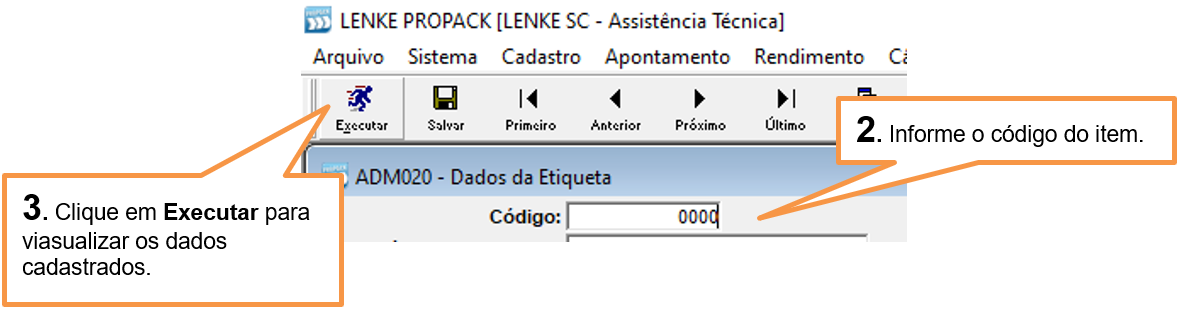
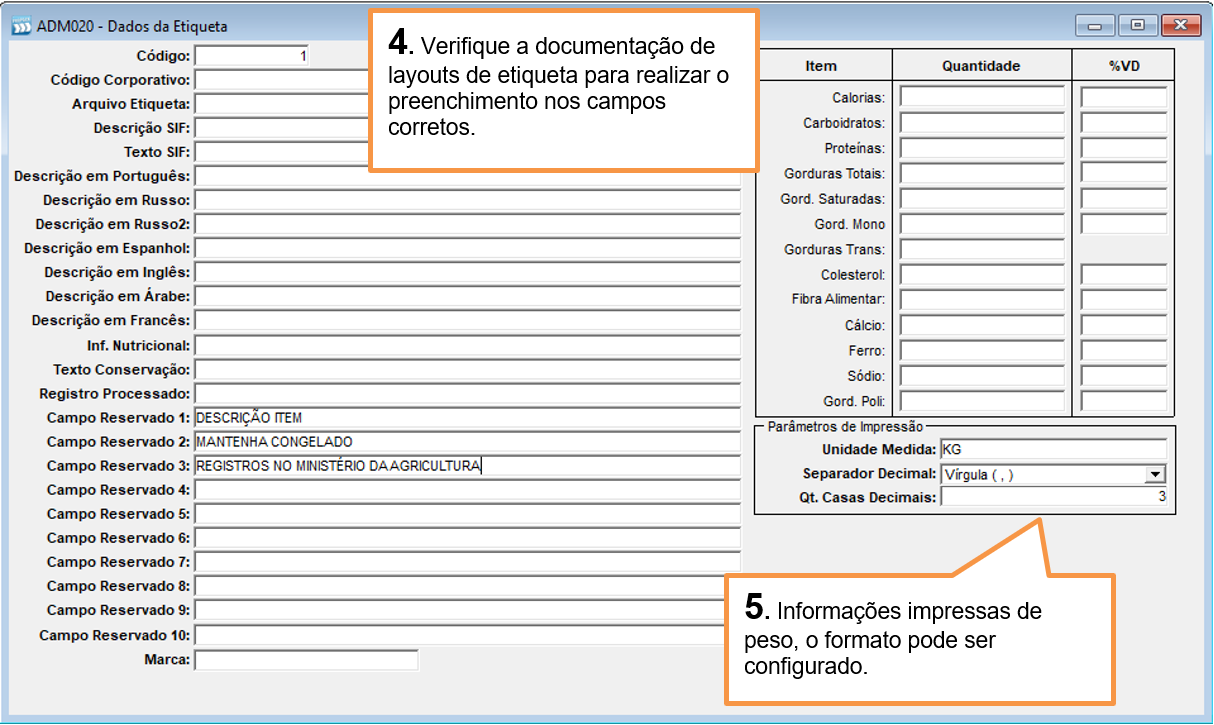
Cadastros de informações de impressão também podem estar na tela Dados da Etiqueta.
|
|
|
|
|
|

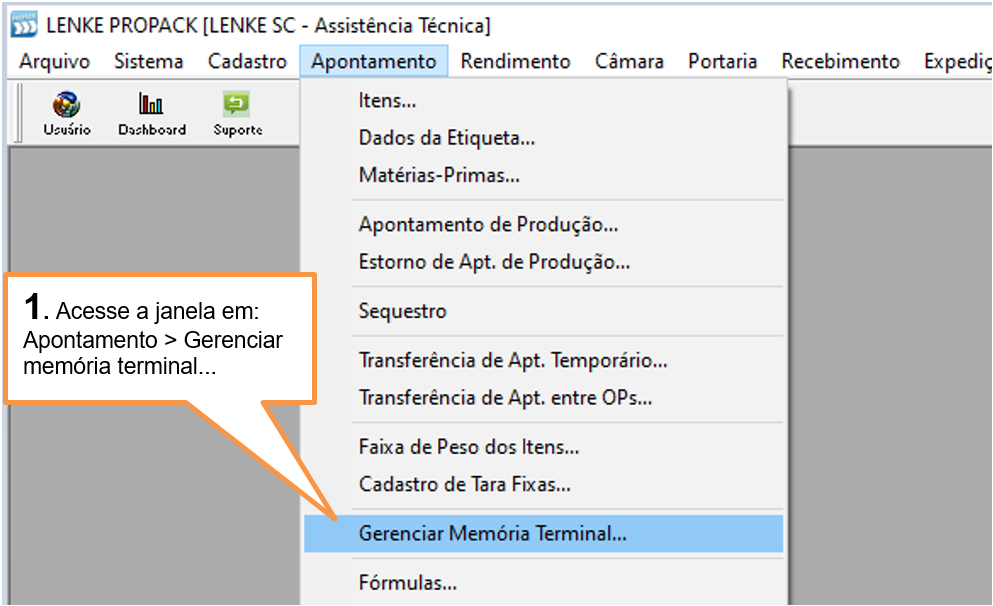
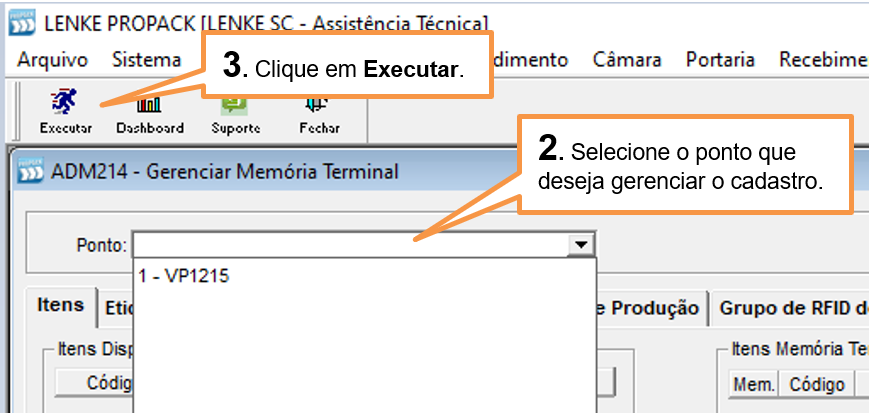
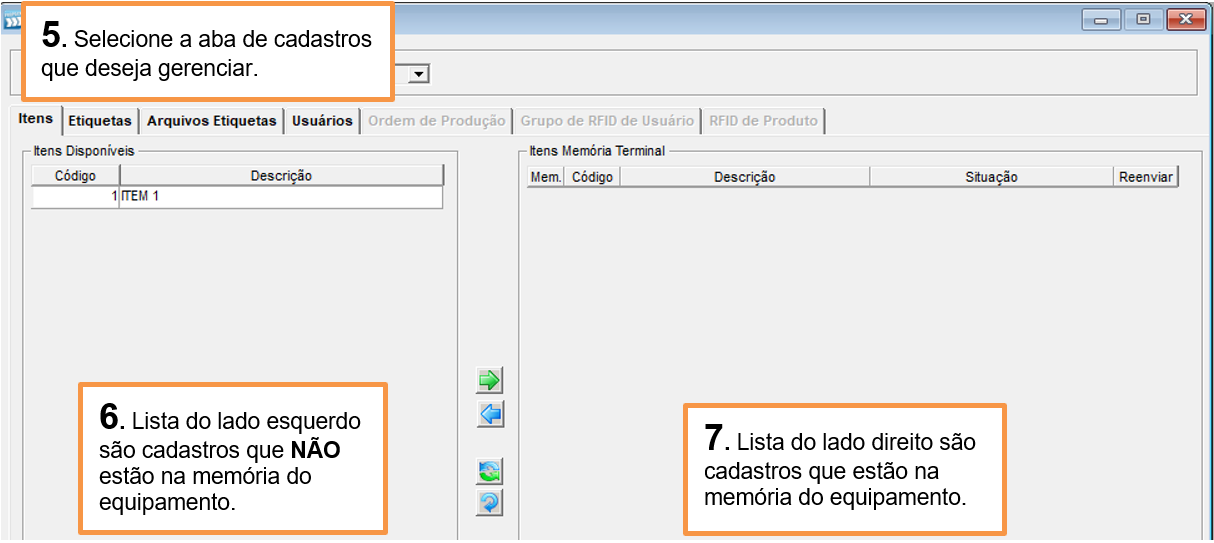
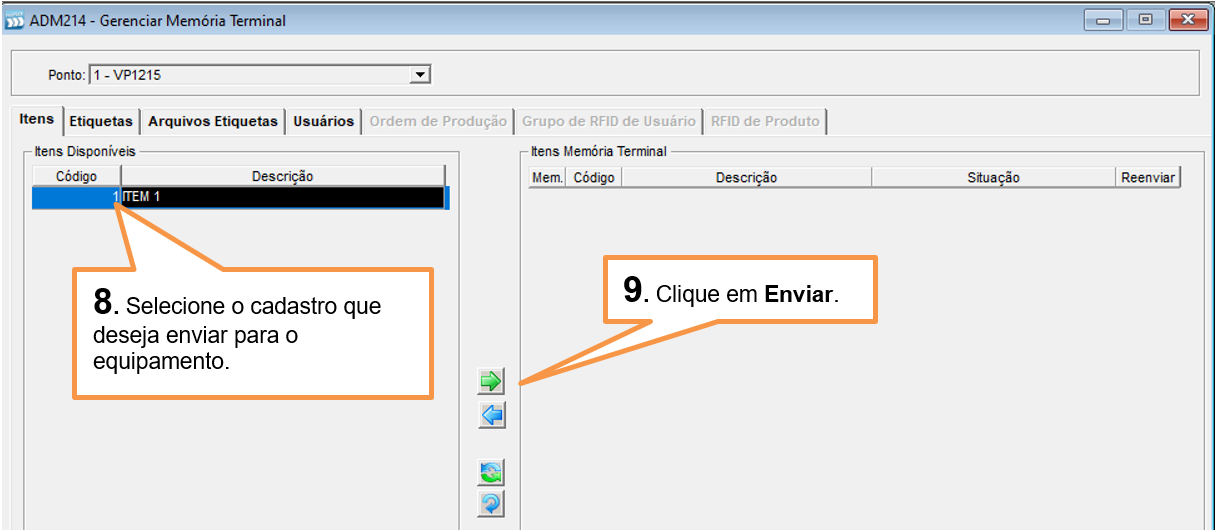
Como enviar/remover cadastros do o equipamento?
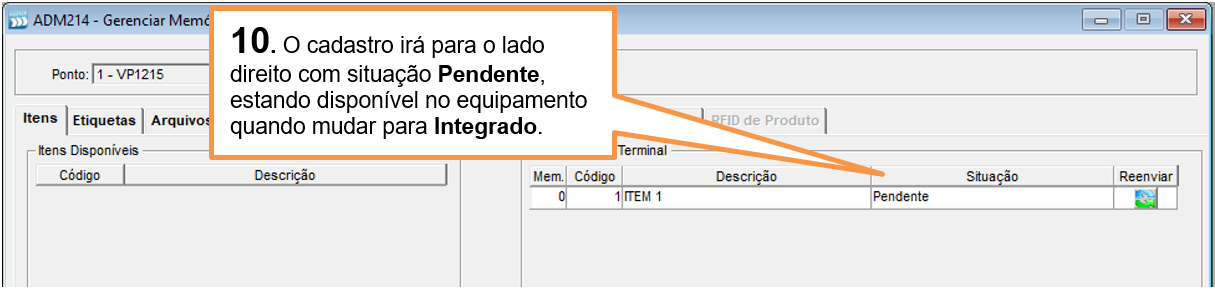
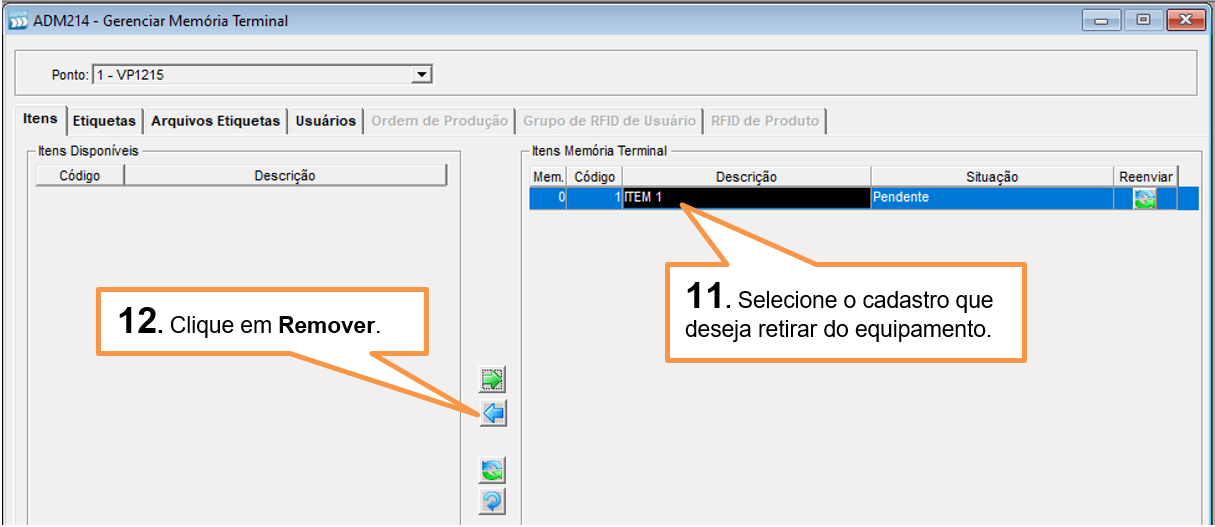
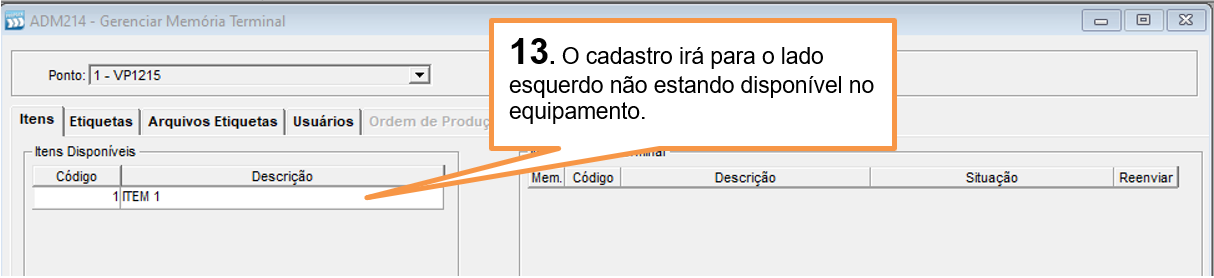
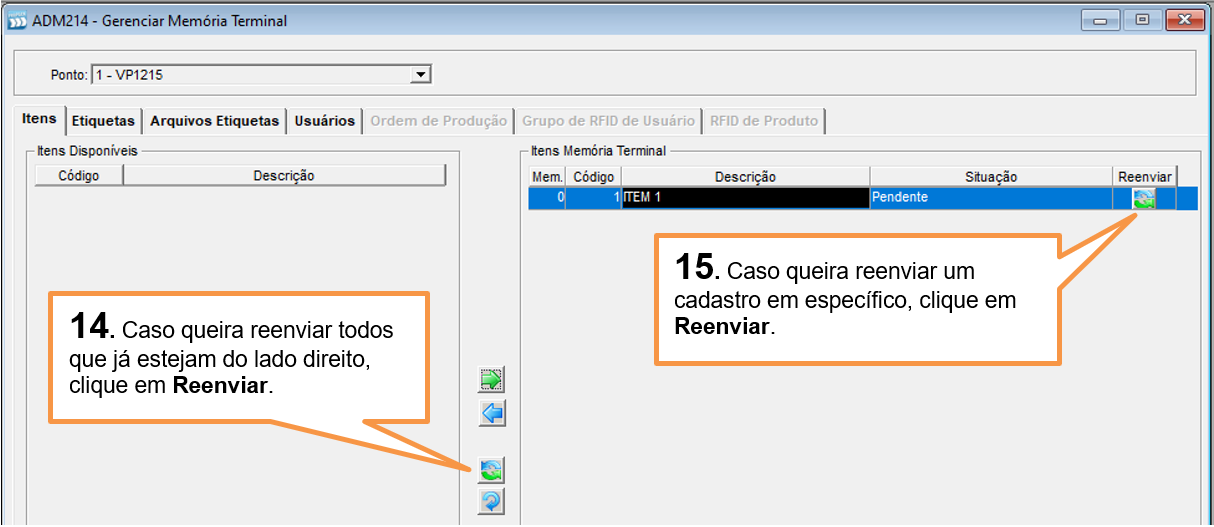
Para enviar ou remover cadastros dos equipamentos Lenke, é necessário concluir os seguintes passos:
|
|
|
|
|
|
|
|
|
|
|
|
|
|
|
|
|
|

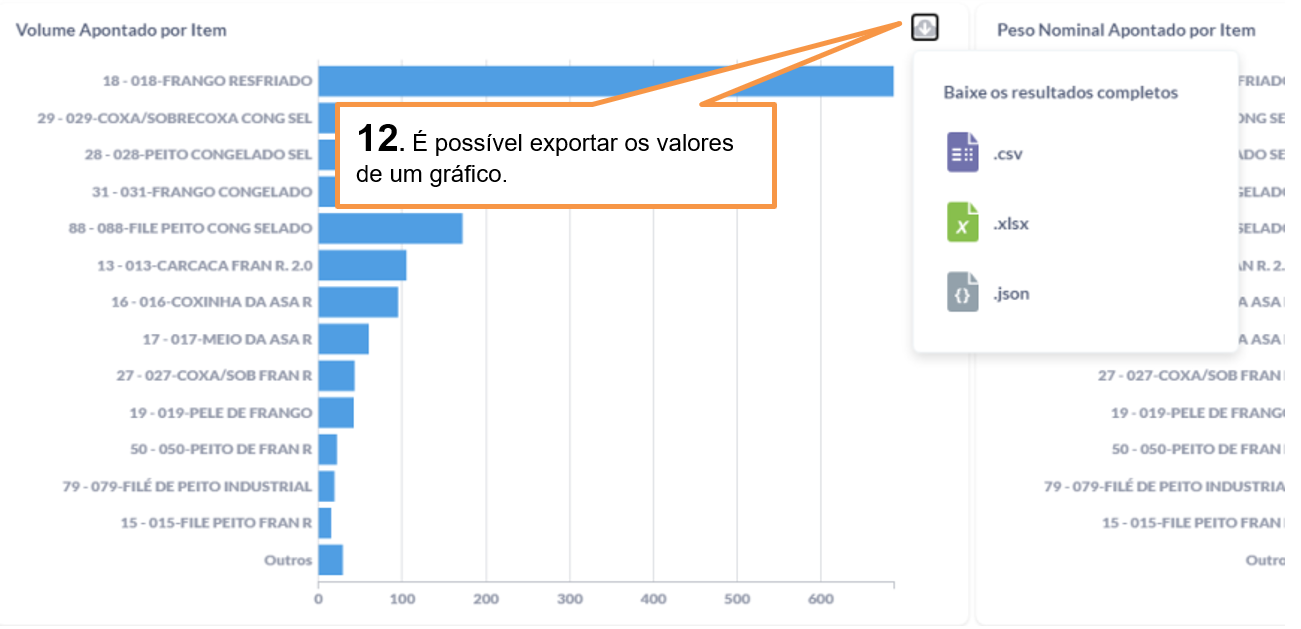
Como acessar o Dashboard?
Para acessar o Dashboard o usuário necessita previamente ter o módulo DSB – Dashboard liberado.
Siga o procedimento Como cadastrar usuário para realizar a liberação.
|
|
|
|
|
|
|
|
|
|
|
|

Como acessar relatórios?
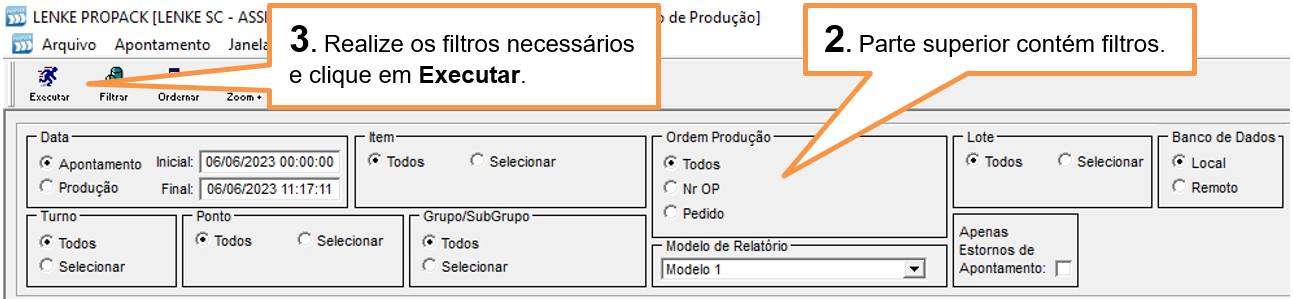
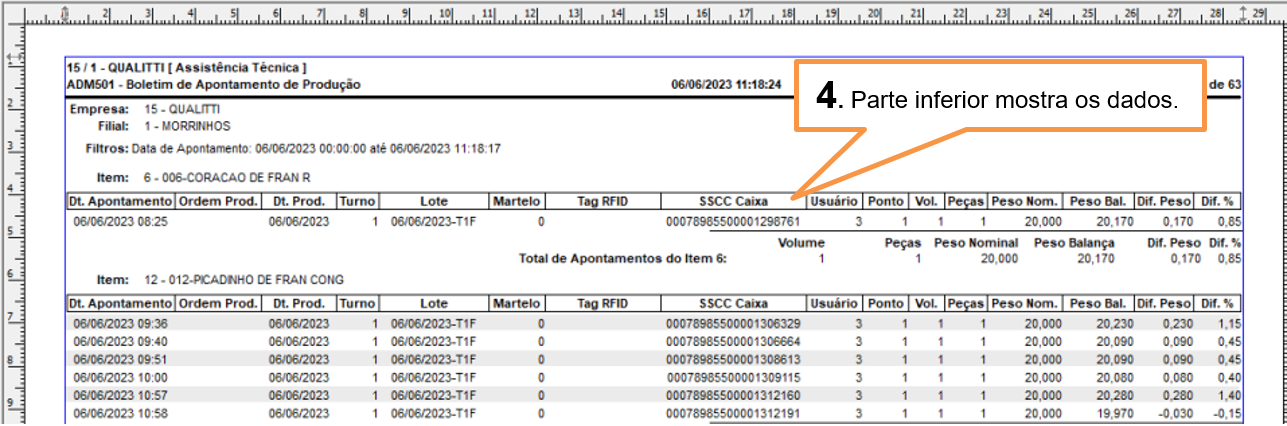
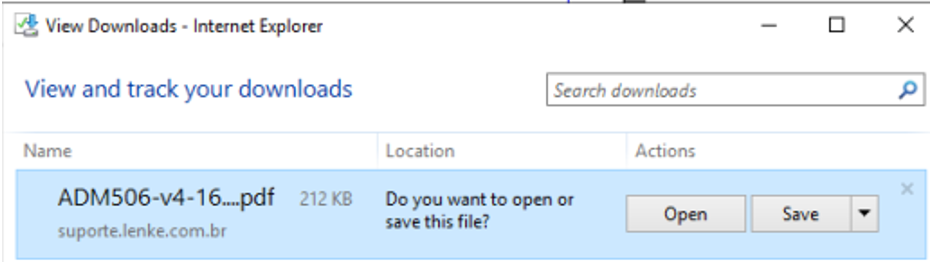
Para acessar relatórios no ADM, você deve concluir os seguintes passos:
|
|
|
|
|
|
|
|
|
|
|
|
|
|



Como utilizar o calendário de produção?
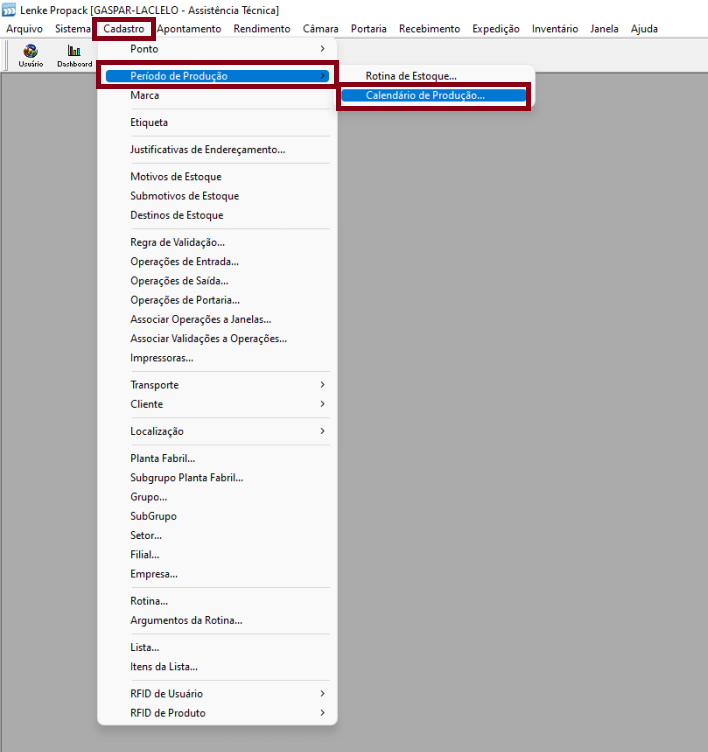
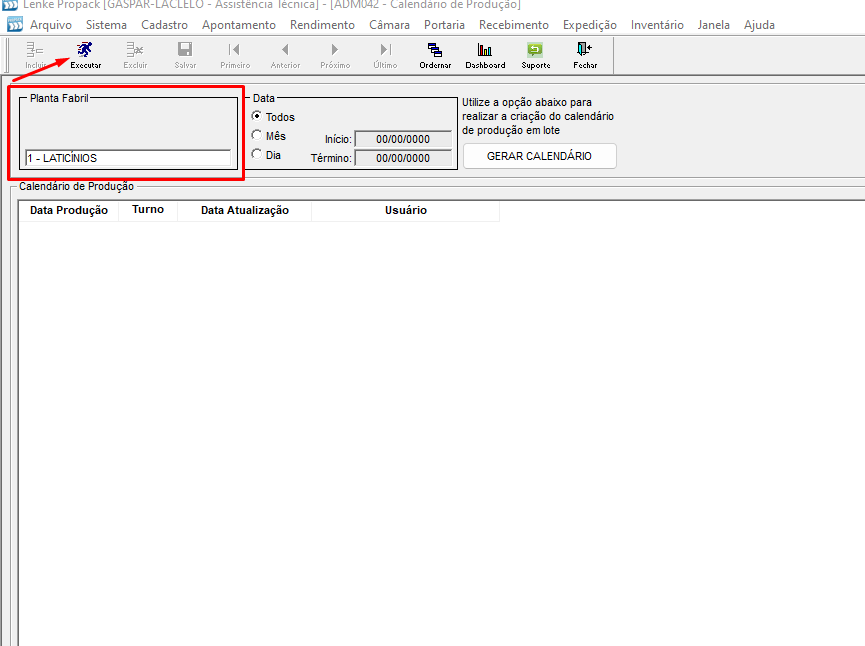
Para acessar a tela ADM042 - Calendário de Produção, é necessário que já tenha criado uma Planta Fabril. Caso já tenha criado, você deve concluir os seguintes passos:
Segue imagem do sistema:
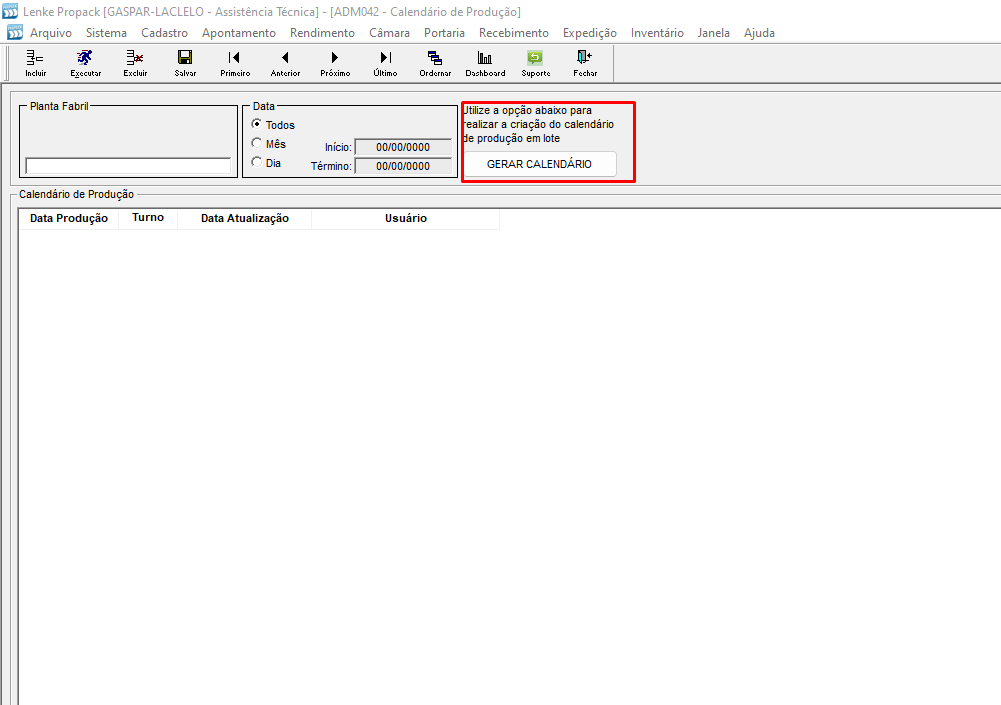
Dentro da tela, existe o botão GERAR CALENDÁRIO, você deve clicar no mesmo:
Assim que clicado, abrirá um janela com alguns parâmetros que devem ser informados, sendo eles:
- Planta Fabril;
- Data Inicial do Calendário;
- Data Final do Calendário;
- Dias da Semana;
- Quantias de Turno;
Todos eles devem ser preenchidos corretamente.
Ex.:
Período: 01/0X/20XX até 31/0X/20XX -> Caso a fabrica não seja ativa aos domingos, a opção domingo deve ficar desmarcada, caso contrário será criada um calendário em todos os domingos do mês e pode gerar inconsistências futuramente.
Tela:
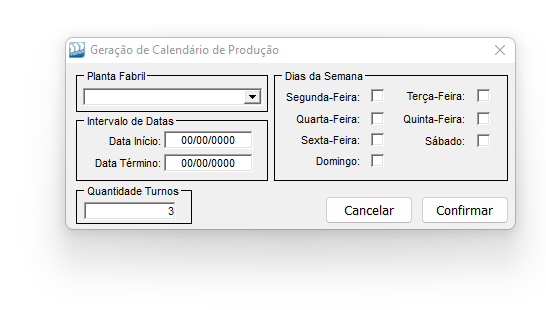
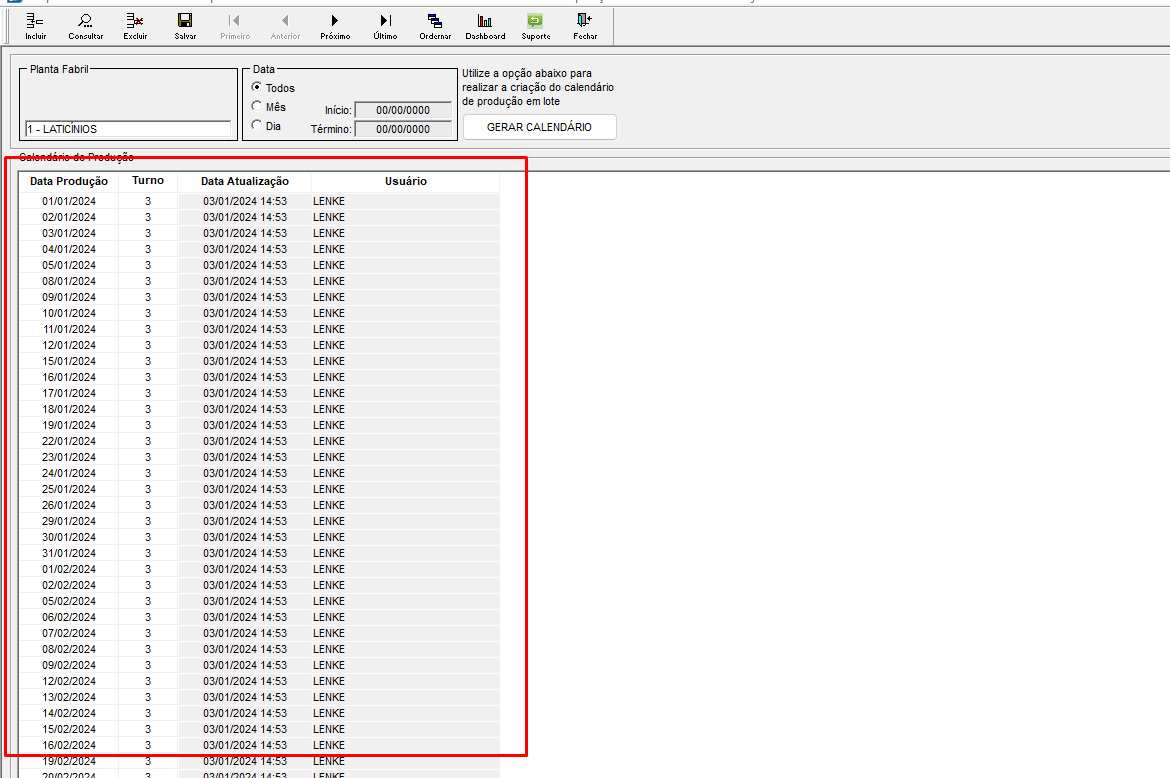
Após preencher corretamente, basta clicar em confirmar e o calendário estará pronto! Você pode consultar nesta mesma tela selecionando a Planta Fabril e clicando em executar no canto superior esquerdo:
Como criar uma Planta Fabril?
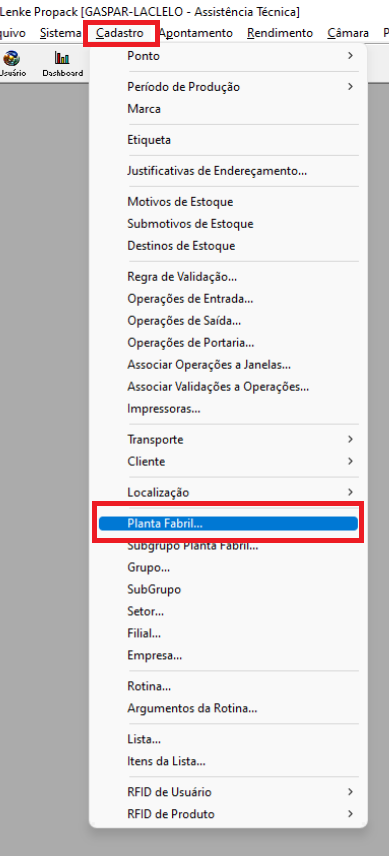
Para acessar a tela ADM004 - Planta Fabril, você deve concluir os seguintes passos:
Segue imagem do sistema:
Dentro da tela, terá alguns campos em branco:
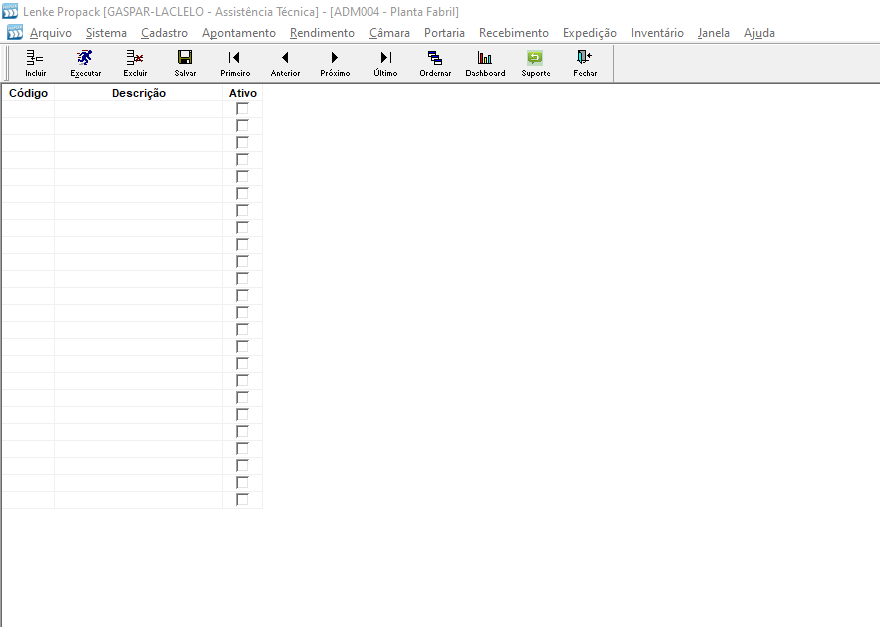
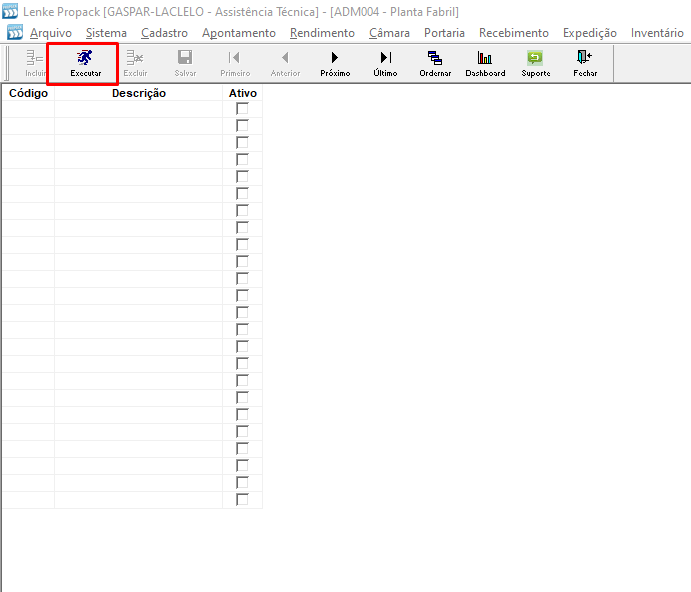
Para cadastrar uma Planta Fabril, você deve clicar em Executar, no canto superior esquerdo da tela:
Após isso, clique no botão Incluir, que se encontra ao lado esquerdo do botão Executar:
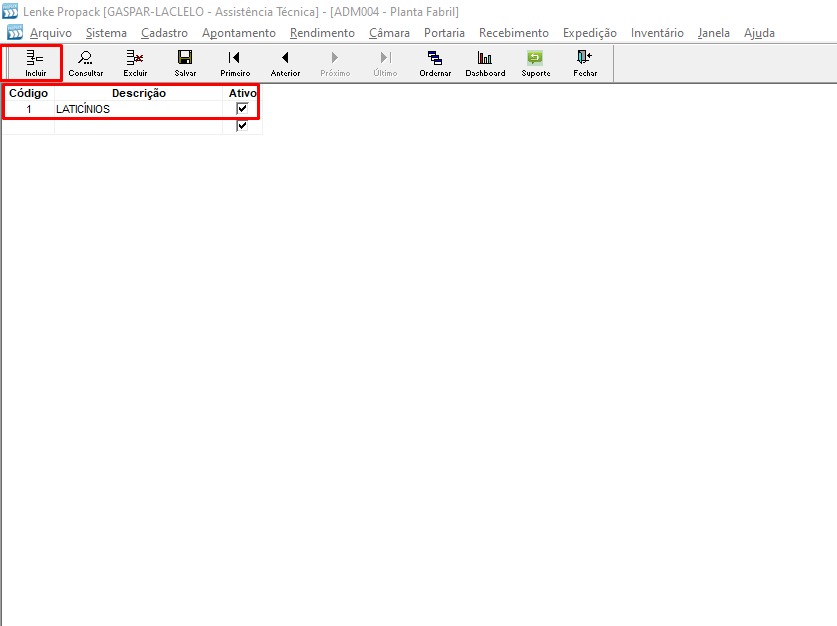
Você deve preencher os seguintes campos:
- Código;
- Descrição
A opção Ativo já vem marcada, basta apenas preencher os outros dois campos.
Depois basta clicar no botão de Salvar que se encontra a direita do botão Executar:
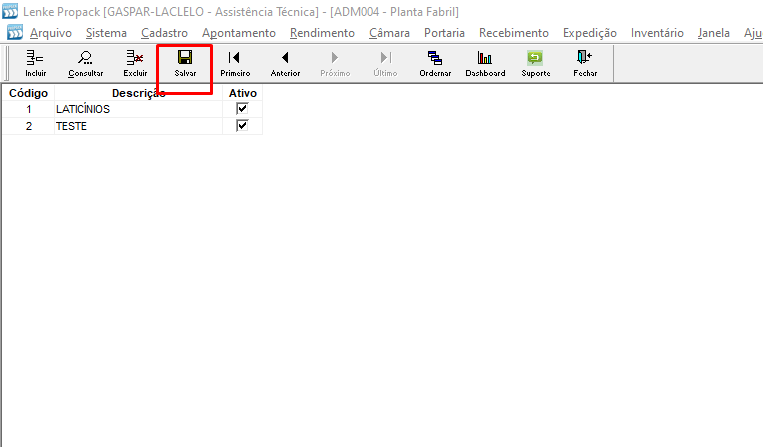
Em seguida, você pode conferir se o cadastro foi realizado clicando no botão Consultar e novamente no botão Executar e então trará o cadastro da Planta Fabril criada.
Como verificar alterações nos cadastros?
Para acessar a tela ADM521 - Histórico de Alteração, você deve concluir os seguintes passos:
- Clicar em Apontamento;
- Clicar em Relatórios;
- Clicar em Histórico de Alterações;
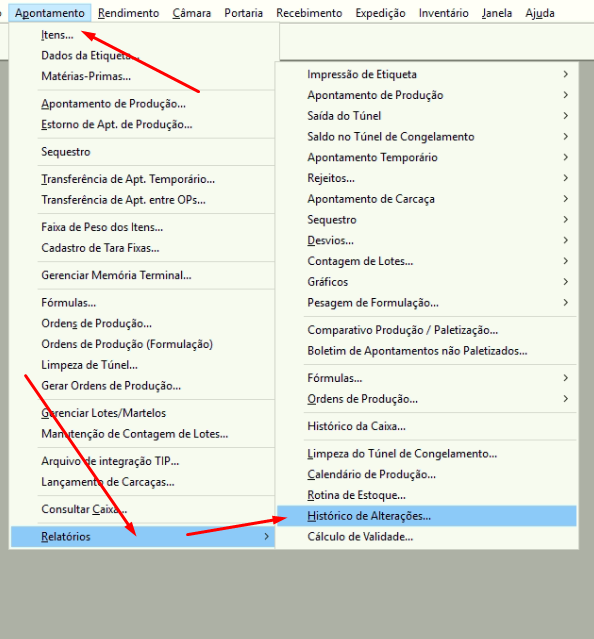
A tela ADM521 - Histórico de Alteração abrirá, lá temos os seguintes filtros:
- Data de Modificação Inicial;
- Data de Modificação Final;
- Tipo de Banco de Dados;
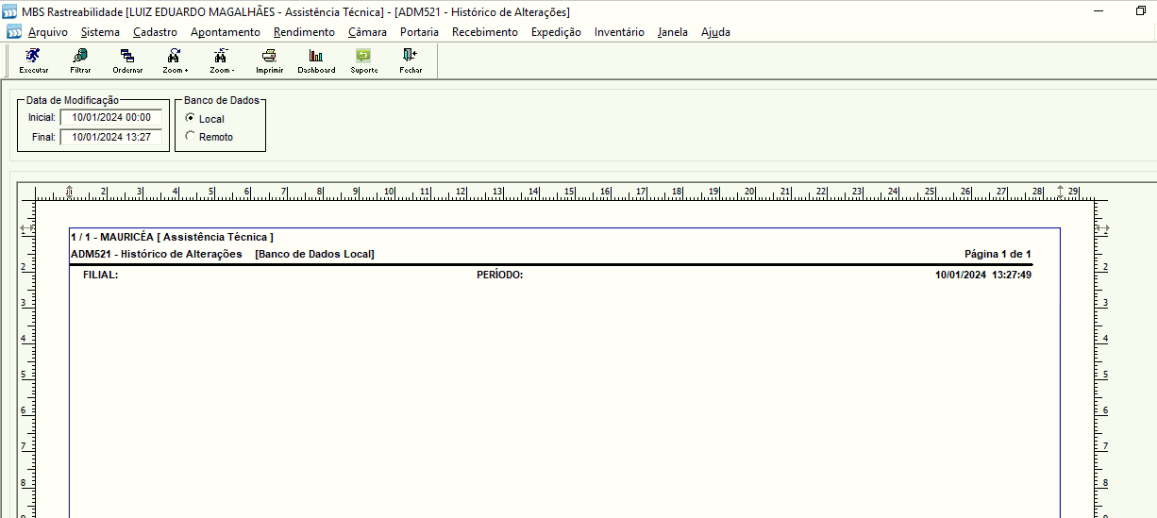
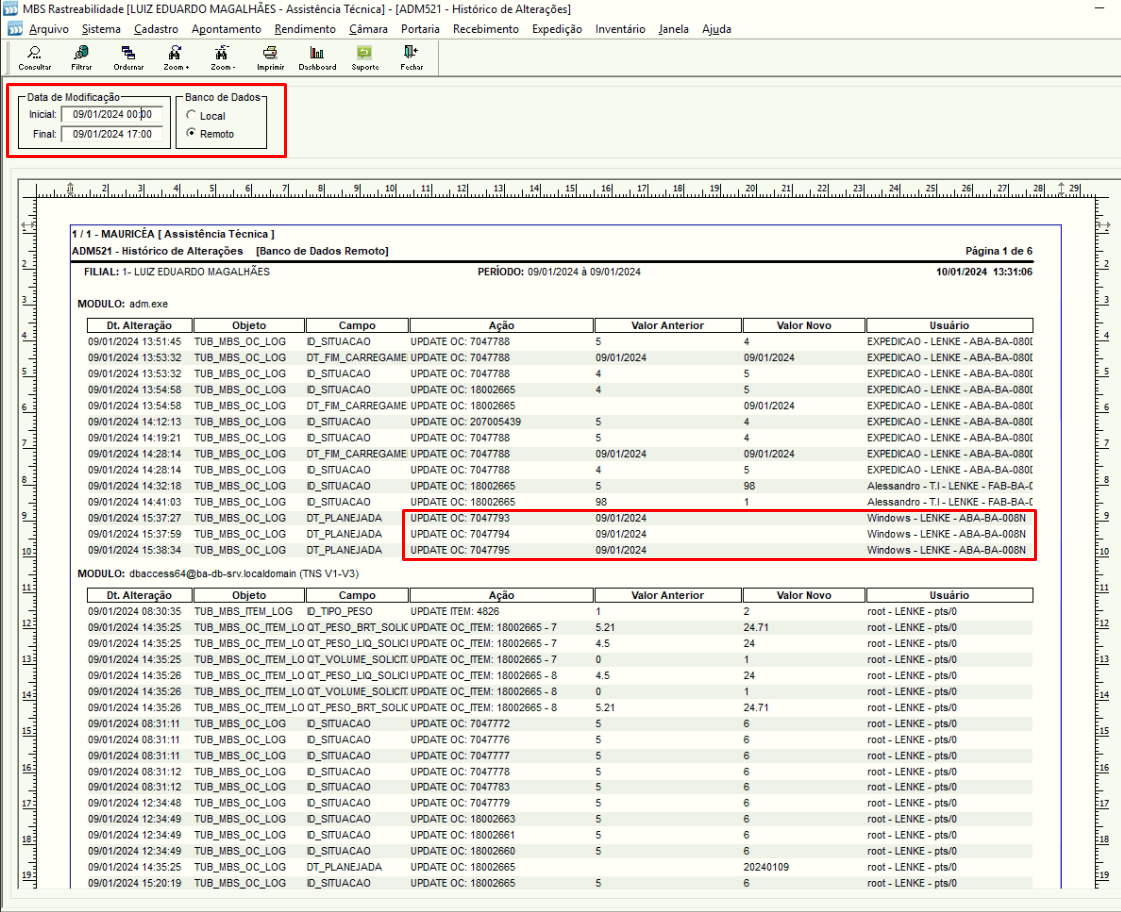
Você pode filtrar como desejar, como exemplo, filtrei de meia noite do dia 09/01/2024 até as 17H do mesmo dia e encontrei a alteração que estava procurando, uma alteração na data planejada:
Como Utilizo a aba "Gerenciar Memoria Terminal"?
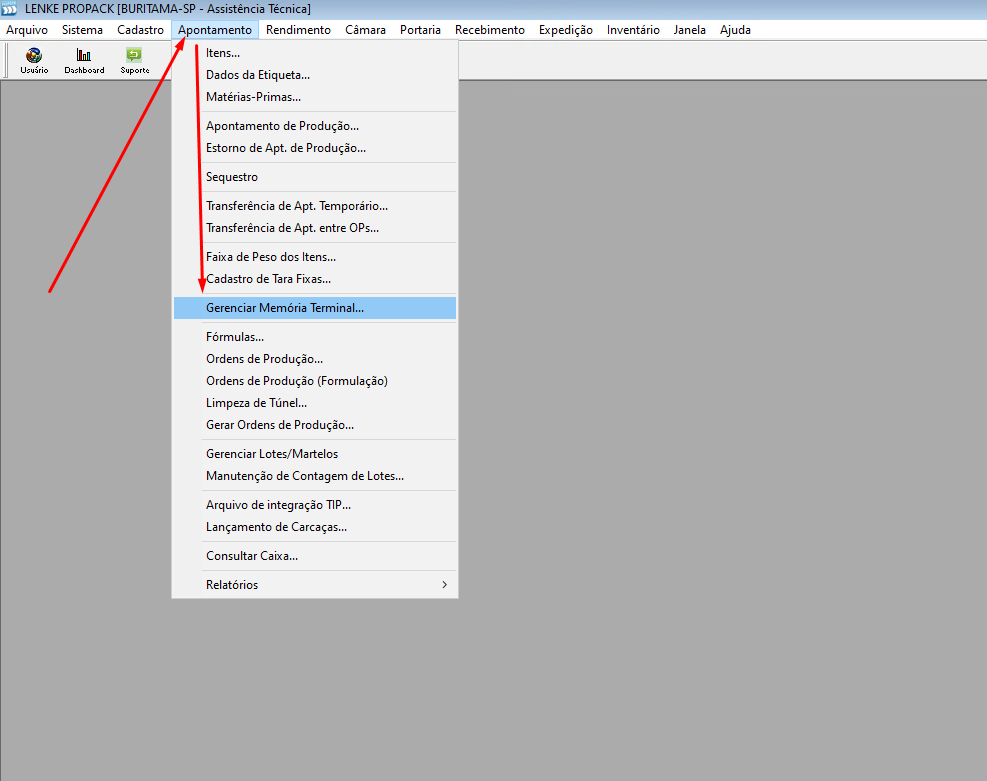
Para chegar na aba Gerenciar Memoria Terminal, você pode seguir o caminho Apontamento > Gerenciar Memoria Terminal:
Nesta tela, temos diversas abas:
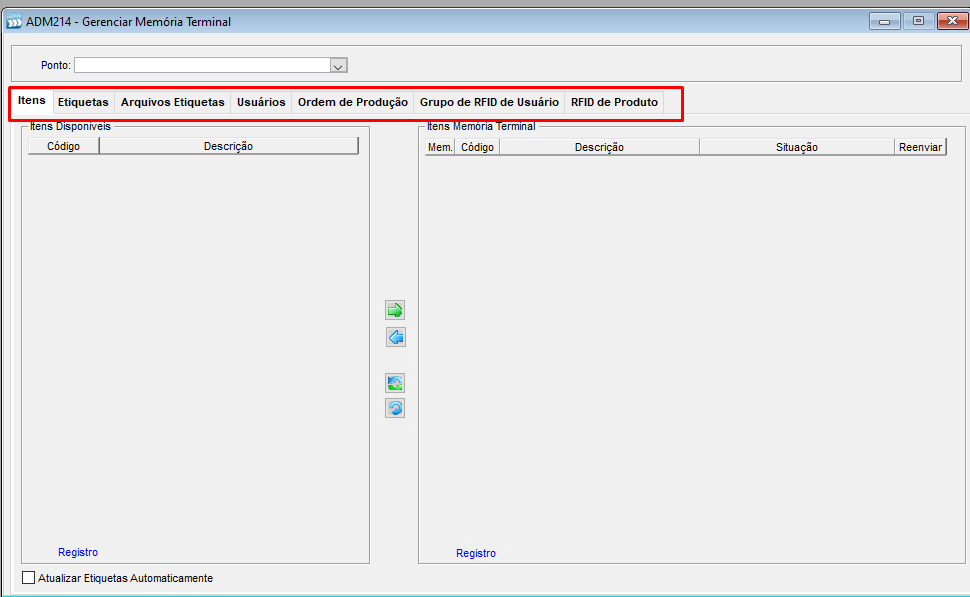
- A lista de seleção PONTO no início da tela é onde podemos selecionar o ponto que deseja editar.
Tudo que está localizado ao lado esquerdo é o que não está na memória, por consequência, tudo que está a direita já está alocado na memória do terminal (Esta visualização se repete em todas as abas).
- Na aba ITENS é onde controlamos os produtos que tem na memória do Terminal.
- Na aba ETIQUETAS vemos todas as etiquetas que o terminal pode imprimir, sejam elas mercado interno, mercado externo, de produtos específicos, etc...
- Na aba ARQUIVOS ETIQUETAS podemos selecionar os modelos de etiqueta que se encontram geralmente no caminho C:\\Lenke\Layouts, estes modelos serão enviado para o terminal e o terminal se encarregará de enviar a etiqueta para a impressora.
- Na aba USUÁRIOS ficam todos os usuários do sistema Propack ADM onde podemos selecionar quais podem ou não fazer login no terminal.
- Na aba ORDEM DE PRODUÇÃO se encontram as ordens de produção vinculadas aquele ponto.
- Na aba GRUPO RFID DE USUÁRIO ficam os grupos RFID cadastrados no Lenke ADM.
- Na aba RFID DE PRODUTO ficam os RFID de produtos.